
1. Úvod
This user manual provides detailed instructions for the HP 14-inch Touchscreen Laptop, Model HP 14. It is designed to help you understand the features of your new laptop, guide you through the initial setup process, explain its operation, and offer advice on maintenance and troubleshooting common issues. Please read this manual thoroughly to ensure proper use and to maximize the lifespan of your device.
2. Konec produktuview
The HP 14-inch Touchscreen Laptop is a versatile computing device featuring an AMD Ryzen 3 processor, 8GB DDR4 RAM, and a 256GB SSD for efficient performance. It includes a 14-inch HD touchscreen display and runs on Windows 10 Home, offering a responsive and intuitive user experience.
2.1. Součásti notebooku

Obrázek 2.1: Přední view of the HP 14-inch Touchscreen Laptop, open with Windows desktop displayed. This image shows the laptop's screen, keyboard, and touchpad.
2.1.1. Porty na levé straně

Obrázek 2.2: Detailed close-up of the left side of the HP 14-inch laptop. This view highlights the USB Type-C port, multi-format SD media card reader, and power indicator lights.
- Port USB Type-C: For connecting compatible USB-C devices and data transfer.
- Čtečka SD karet: Pro čtení a zápis dat na paměťové karty SD.
- Indikátor napájení: Shows the power status of the laptop.
2.1.2. Porty na pravé straně
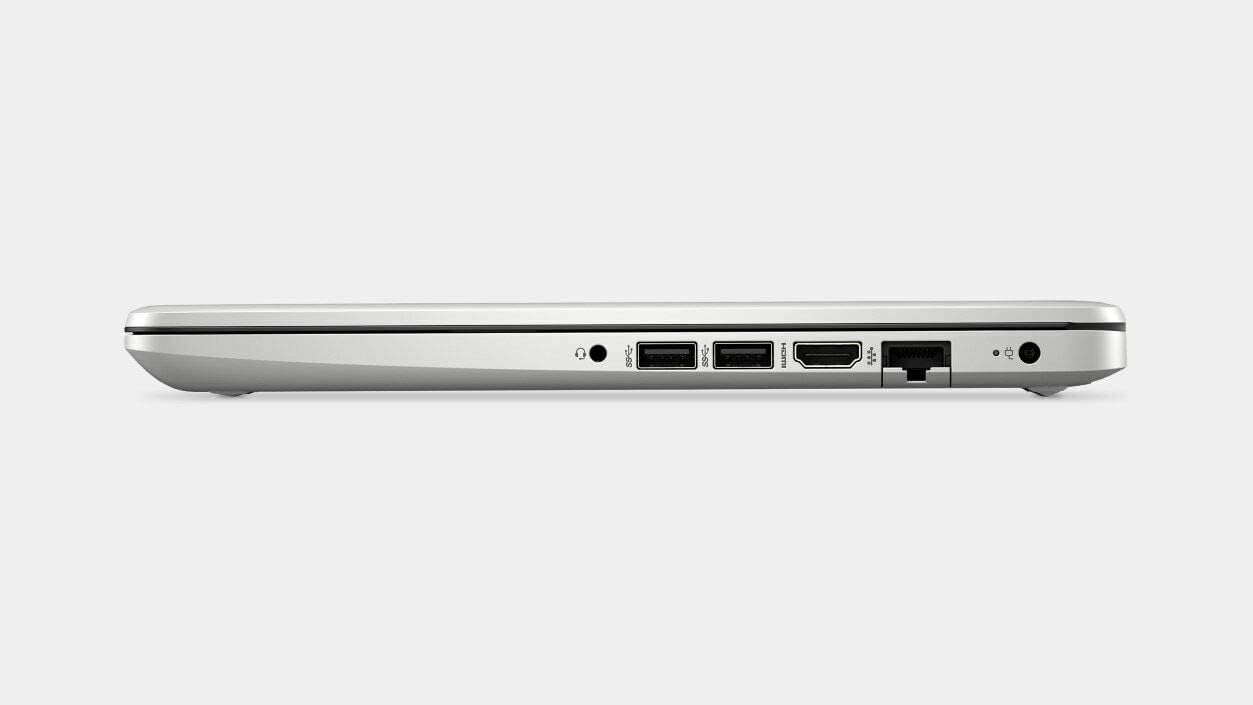
Obrázek 2.3: Detailed close-up of the right side of the HP 14-inch laptop. This view displays the power connector, HDMI port, two USB Type-A ports, and the headphone/microphone combo jack.
- Napájecí konektor: Pro připojení síťového adaptéru.
- Port HDMI: Pro připojení k externím displejům nebo televizorům.
- USB Type-A Ports (x2): Pro připojení standardních USB zařízení.
- Kombinovaný konektor pro sluchátka/mikrofon: Pro připojení sluchátek, externích reproduktorů nebo náhlavní soupravy s mikrofonem.
3. Nastavení
3.1. Počáteční zapnutí
- Připojte napájení: Plug the AC adapter into the laptop's power connector and then into a wall outlet.
- Otevřený notebook: Jemně zvedněte víko displeje.
- Zapnutí: Press the power button, usually located on the keyboard deck.
3.2. Nastavení systému Windows 10 Home
Upon first boot, you will be guided through the Windows 10 Home setup process. Follow the on-screen prompts to:
- Vyberte svůj region a jazyk.
- Připojte se k síti Wi-Fi.
- Přijměte licenční podmínky.
- Vytvořte si účet Microsoft nebo se pomocí něj přihlaste.
- Set up a PIN or password.
- Nakonfigurujte nastavení soukromí.
4. Návod k obsluze
4.1. Pomocí dotykové obrazovky
Your HP 14-inch laptop features a responsive touchscreen. You can interact with the operating system and applications using gestures similar to a tablet or smartphone:
- Klepněte na: Ekvivalent kliknutí myší.
- Klepnutí a podržení: Ekvivalent kliknutí pravým tlačítkem myši.
- Výpad: For scrolling or navigating.
- Přiblížení/zvětšení prsty: Pro přiblížení nebo oddálení obsahu.
4.2. Klávesnice a touchpad
The integrated keyboard and touchpad provide traditional input methods:
- Klávesnice: Standard QWERTY layout with function keys (Fn) for system controls like volume, brightness, and Wi-Fi.
- Touchpad: Supports multi-touch gestures for scrolling, zooming, and navigating. The left and right click areas are integrated into the bottom of the touchpad surface.
4.3. Připojení periferií
Pro připojení externích zařízení využijte dostupné porty:
- Zařízení USB: Connect USB flash drives, external hard drives, mice, or keyboards to the USB Type-A or Type-C ports.
- Externí displej: Use the HDMI port to connect to a monitor or television. Ensure the external display is powered on and set to the correct input source.
- Zvuková zařízení: Zapojte sluchátka nebo externí reproduktory do kombinovaného konektoru pro sluchátka/mikrofon.
4.4. Bezdrátové připojení
- Wi-Fi: Chcete-li se připojit k bezdrátové síti, klikněte na ikonu Wi-Fi na hlavním panelu, vyberte síť a v případě potřeby zadejte heslo.
- Bluetooth: To pair Bluetooth devices (e.g., headphones, mice), go to Nastavení > Zařízení > Bluetooth a další zařízení, turn Bluetooth on, and select 'Add Bluetooth or other device'.
5. Údržba
5.1. Čištění notebooku
- Obrazovka: Použijte měkký hadřík, který nepouští vlákna dampOpláchněte vodou nebo čističem obrazovek. Vyhněte se agresivním chemikáliím.
- Klávesnice a šasi: Use a soft cloth to wipe surfaces. Compressed air can remove dust from between keys.
- Porty: Ujistěte se, že porty jsou bez prachu a nečistot. V případě potřeby použijte stlačený vzduch.
5.2. Péče o baterie
- Vyhněte se extrémním teplotám.
- Nevybíjejte baterii často úplně.
- Pro dlouhodobé skladování nabijte baterii na přibližně 50–70 %.
5.3. Aktualizace softwaru
Regularly update your operating system and drivers to ensure optimal performance and security. Windows Update can be accessed via Nastavení > Aktualizace a zabezpečení > Windows Update.
6. Řešení problémů
6.1. Běžné problémy a jejich řešení
- Notebook se nezapne: Ujistěte se, že je síťový adaptér bezpečně připojen a že je zásuvka funkční. Zkuste jinou zásuvku.
- Problémy se zobrazením (žádný obraz, blikání): Restart the laptop. If connected to an external display, ensure the cable is secure and the correct input is selected on the external display.
- Problémy s připojením k Wi-Fi: Zkontrolujte, zda je v nastavení systému Windows povolena Wi-Fi. Restartujte router a modem. Ujistěte se, že jste v dosahu signálu Wi-Fi.
- Pomalý výkon: Zavřete nepotřebné aplikace. Zkontrolujte ve Správci úloh procesy na pozadí. Zajistěte dostatek volného místa na SSD disku.
- Dotyková obrazovka nereaguje: Restartujte notebook. Zkontrolujte aktualizace ovladačů ve Správci zařízení.
V případě složitějších problémů se obraťte na podporu HP webnebo kontaktujte zákaznický servis.
7. Specifikace
| Funkce | Specifikace |
|---|---|
| Model | HP 14 |
| Procesor | AMD Ryzen 3 3250U (základní frekvence 2.6 GHz, maximální boost až 3.5 GHz) |
| BERAN | 8 GB DDR4 |
| Skladování | 256GB SSD |
| Zobrazit | 14-inch HD (1366 x 768) Touchscreen, BrightView |
| Grafika | Grafická karta AMD Radeon (integrovaná) |
| Operační systém | Windows 10 Home |
| Bezdrátové připojení | Wi-Fi 5 (802.11ac), Bluetooth 5 |
| Porty | 1x USB Type-C, 2x USB Type-A, 1x HDMI 1.4b, 1x Mic/Headphone Combo, 1x SD Card Reader |
| Fotoaparát | Kamera HP True Vision 720p HD s integrovanými duálními digitálními mikrofony |
| Zvuk | Duální reproduktory |
| Baterie | 3-cell, 41Wh Li-ion (Up to 10 hours video playback, up to 8 hours 30 minutes wireless streaming) |
| Rozměry (Š x H x V) | 12.76 x 8.86 x 0.71 palce (32.41 x 22.50 x 1.80 cm) |
| Hmotnost | 3.24 lb (1.47 kg) |
| Barva | Přírodní stříbro |
8. Záruka a podpora
Your HP 14-inch Touchscreen Laptop comes with a standard manufacturer's warranty. For detailed information regarding warranty terms, coverage, and duration, please refer to the warranty card included with your product or visit the official HP support webmísto.
For technical assistance, driver downloads, or further support, please visit the official HP support portal:
- Podpora HP Webmísto: support.hp.com
- Kontaktujte podporu: Information for contacting HP customer service can be found on their support webmísto.
Please have your product model number (HP 14) and serial number ready when contacting support.