
1. Úvod
This manual provides detailed instructions for the installation, operation, and maintenance of your Pantum BM2300AW Multifunction Printer. This device is designed to perform printing, scanning, and copying functions efficiently. Please read this manual thoroughly before using the printer to ensure proper operation and to prevent damage.
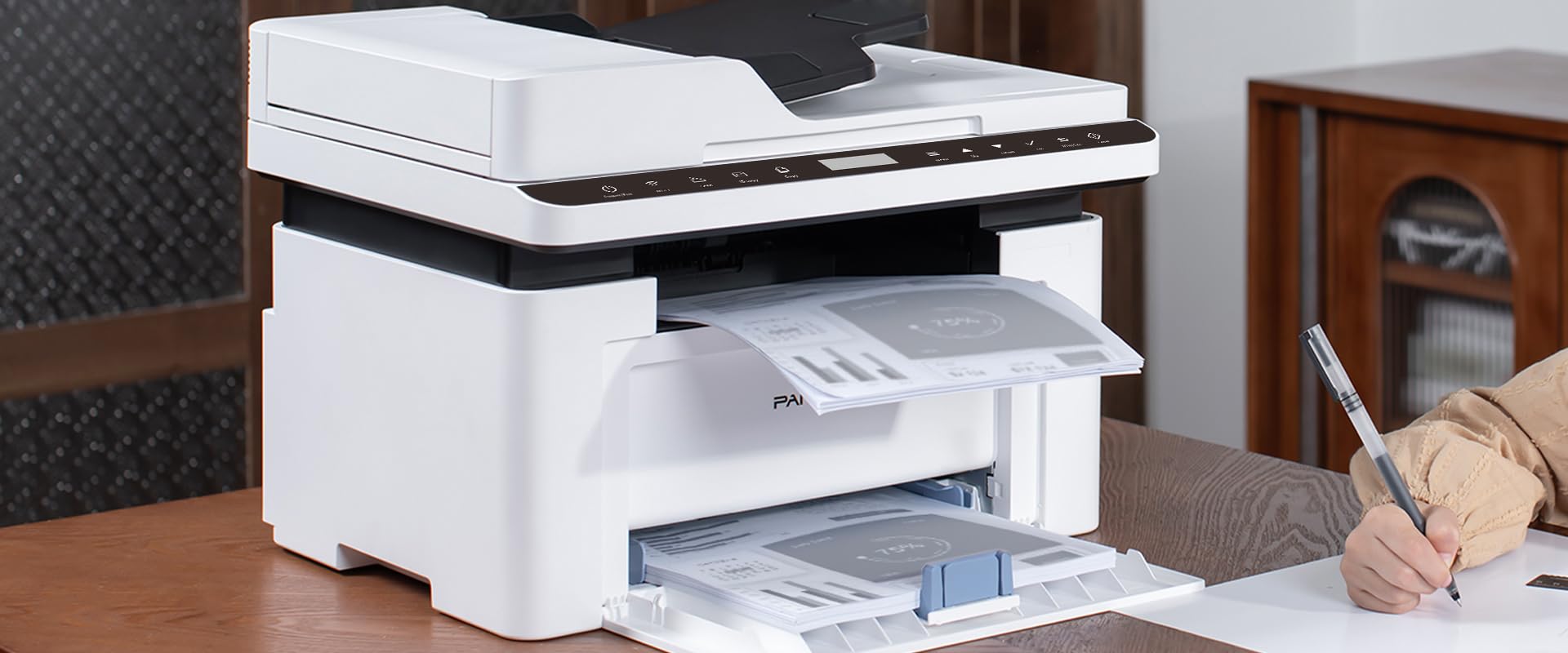
Image 1.1: The Pantum BM2300AW Multifunction Printer in use, showing paper in both the output and input trays. A user is seen writing nearby.
2. Nastavení
2.1 Vybalení
- Opatrně vyjměte tiskárnu z obalu.
- Odstraňte všechny ochranné pásky a balicí materiály z vnější i vnitřní strany tiskárny. Konkrétní umístění naleznete v průvodci rychlou instalací.
- Umístěte tiskárnu na stabilní, rovný povrch s dostatečným větráním.
2.2 Připojení napájení
- Připojte napájecí kabel k napájecímu vstupu tiskárny.
- Zapojte druhý konec napájecího kabelu do uzemněné elektrické zásuvky.
- Stisknutím tlačítka napájení zapněte tiskárnu.
2.3 Instalace tonerové kazety
- Otevřete přední kryt tiskárny.
- Tonerovou kazetu několikrát jemně vodorovně protřepejte, aby se toner rovnoměrně rozprostřel.
- Vložte tonerovou kazetu do tiskárny, dokud nezacvakne na místo.
- Zavřete přední kryt.
2.4 Vkládání papíru
- Vytáhněte zásobník papíru.
- Upravte vodítka papíru tak, aby odpovídala formátu vkládaného papíru.
- Vložte stoh papíru do zásobníku a ujistěte se, že je rovný a pod ryskou maximálního naplnění.
- Zatlačte zásobník papíru zpět do tiskárny.
2.5 Driver Installation and Network Connection
- USB připojení: Connect a USB cable from your computer to the printer's USB port. The operating system may automatically detect and install drivers. If not, proceed to step 3.
- Ethernetové připojení: Připojte ethernetový kabel ze síťového routeru nebo přepínače k ethernetovému portu tiskárny.
- Visit the official Pantum webweb (www.pantum.com) to download the latest drivers and software for your BM2300AW model.
- Dokončete instalaci ovladače podle pokynů na obrazovce.
3. Návod k obsluze
3.1 Ovládací panel Overview
The Pantum BM2300AW features a 3-inch display screen and various buttons for navigation and function selection. Familiarize yourself with the layout for easy operation.
- Vypínač: Zapíná nebo vypíná tiskárnu.
- Tlačítko Menu/Nastavení: Accesses printer settings and configuration options.
- Navigační tlačítka: Used to scroll through menus on the display.
- Tlačítko Start: Zahájí úlohy tisku, kopírování nebo skenování.
- Tlačítko Storno: Zastaví aktuální operaci.
3.2 Tisk dokumentů
- Ujistěte se, že je tiskárna zapnutá a připojená k počítači nebo síti.
- Otevřete dokument, který chcete vytisknout, v počítači.
- Vybrat File > Vytisknout.
- Choose the Pantum BM2300AW from the list of available printers.
- Podle potřeby upravte nastavení tisku (např. počet kopií, velikost papíru, oboustranný tisk).
- Klikněte Vytisknout.
3.3 Kopírování dokumentů
- Vložte dokument lícem dolů na sklo skeneru nebo lícem nahoru do automatického podavače dokumentů (ADF).
- Na ovládacím panelu tiskárny vyberte Kopie funkce.
- Use the navigation buttons to adjust settings such as number of copies, copy quality, or enlargement/reduction.
- Stiskněte tlačítko Start tlačítko pro zahájení kopírování.
3.4 Skenování dokumentů
- Vložte dokument na sklo skeneru nebo do automatického podavače dokumentů (ADF).
- On your computer, open the scanning software provided with your Pantum printer (or use a standard scanning application).
- Select the Pantum BM2300AW as your scanner.
- Vyberte nastavení skenování, jako je rozlišení, barevný režim a cílová složka.
- Klikněte Skenovat pro zahájení procesu skenování.
4. Údržba
4.1 Výměna tonerové kazety
- When the printer indicates a low toner level, order a replacement cartridge.
- Vypněte tiskárnu a odpojte napájecí kabel.
- Open the front cover and carefully remove the old toner cartridge.
- Vybalte novou tonerovou kazetu a jemně s ní protřepejte.
- Vložte novou kazetu do tiskárny, dokud nezapadne na místo.
- Close the front cover, plug in the power cord, and turn on the printer.
4.2 Čištění tiskárny
- Pravidelně otírejte vnější povrch tiskárny měkkým hadříkemamp, hadřík nepouštějící vlákna.
- Sklo skeneru očistěte čističem skla naneseným na hadřík (ne přímo na sklo).
- Refer to the full user manual on the Pantum website for detailed internal cleaning procedures.
4.3 Odstranění zaseknutého papíru
- If a paper jam occurs, the printer display will show an error message.
- Vypněte tiskárnu a odpojte ji.
- Open the covers and trays as indicated by the error message or the printer's internal diagrams.
- Carefully pull out any jammed paper in the direction of the paper path. Avoid tearing the paper.
- Zavřete všechny kryty a zásobníky, zapojte tiskárnu do zásuvky a znovu ji zapněte.
5. Řešení problémů
This section addresses common issues you might encounter. For more complex problems, consult the full user manual or contact Pantum support.
5.1 Tiskárna nereaguje
- Ujistěte se, že je tiskárna zapnutá a napájecí kabel je bezpečně připojen.
- Check the USB or Ethernet cable connection between the printer and your computer/network.
- Ověřte, zda je v počítači nainstalován a vybrán správný ovladač tiskárny.
- Restartujte tiskárnu i počítač.
5.2 Špatná kvalita tisku
- Zkontrolujte hladinu toneru a pokud je málo, vyměňte kazetu.
- Ujistěte se, že pro tiskovou úlohu používáte vhodný papír.
- Clean the printer's internal components as per the maintenance section or full manual.
- Adjust print quality settings in your computer's print dialogue.
5.3 Často dochází k zasekávání papíru
- Ensure paper is loaded correctly and the paper guides are adjusted snugly against the paper stack.
- Nepřeplňujte zásobník papíru.
- Use paper that meets the printer's specifications (weight, type).
- Check for any foreign objects inside the paper path.
6. Specifikace
| Funkce | Detail |
|---|---|
| Značka | PANTUM |
| Číslo modelu | BM2300AW (Item No. S5627949) |
| Rozměry produktu (D x Š x V) | 35 x 35 x 25 centimetrů |
| Hmotnost položky | 10 kg |
| Technologie připojení | USB, ethernet |
| Technologie tisku | Barevný laser |
| Maximální rychlost černobílého tisku | 30 stran za minutu |
| Max Color Print Speed | 15 stran za minutu |
| Maximální rozlišení černobílého tisku | 600x600 dpi or higher |
| Maximální rozlišení barevného tisku | 4800 x 1200 dpi |
| Oboustranný tisk | Ano |
| Maximální velikost média | A3 |
| Maximální kapacita podávání listů | 100 listů |
| Typ skeneru | Podávání na archy |
| Velikost obrazovky | 3 palce |
| Spotřeba energie | 50 wattů |
| Barevná hloubka | 36 bpp |
7. Informace o záruce
The Pantum BM2300AW Multifunction Printer comes with a limited warranty. For specific terms, conditions, and duration of your warranty, please refer to the warranty card included with your product or visit the official Pantum webUschovejte si doklad o koupi pro případ reklamace.
8. Zákaznická podpora
For further assistance, technical support, driver downloads, or frequently asked questions, please visit the official Pantum support webmísto:
You may also find contact information for your regional support center on the webmísto.