
1. Úvod a konecview
This manual provides essential information for the setup, operation, maintenance, and troubleshooting of your ASUS ROG Strix G Gaming Laptop, model GL531GU-WB53. The laptop features a streamlined design, integrating a 9th Gen Intel Core processor and NVIDIA GeForce graphics for gaming and multitasking. It includes a 120Hz Full HD display and a PCIe SSD.
Klíčové vlastnosti:
- NVIDIA GeForce GTX 1660 Ti 6GB GDDR6 Graphics
- Intel Core i5-9300H Quad-core Processor
- 120Hz 15.6” 1920x1080 IPS Type Display
- 8GB DDR4 2666MHz RAM and 512GB PCIe SSD
- Operační systém Windows 10 pro domácnosti
- Gigabit Wave 2 Wi-Fi 5 (802.11ac 2x2)
- ROG Intelligent Cooling thermal system with dual 12V fans and anti-dust technology

Obrázek 1: Přední strana view of the ASUS ROG Strix G Gaming Laptop.
2. Co je v krabici
Upon unboxing your ASUS ROG Strix G Gaming Laptop, please verify that all the following items are included:
- ASUS ROG Strix G GL531 Gaming Laptop
- Napájecí adaptér a kabel
- Uživatelská příručka
- Záruční list
3. Průvodce nastavením
Follow these steps to set up your new ASUS ROG Strix G Gaming Laptop:
- Připojte napájení: Zapojte napájecí adaptér do napájecího portu notebooku a poté do zásuvky ve zdi. Ujistěte se, že svítí kontrolka napájení.
- Počáteční spuštění: Otevřete víko notebooku a stiskněte tlačítko napájení. Notebook spustí úvodní bootovací sekvenci.
- Nastavení operačního systému: Follow the on-screen prompts to complete the Windows 10 Home setup. This includes selecting your region, language, accepting terms, and creating a user account.
- Internetové připojení: Connect to a Wi-Fi network or use an Ethernet cable for internet access during setup and for updates.
- Instalovat aktualizace: After initial setup, it is recommended to check for and install all available Windows updates and driver updates to ensure optimal performance and security.
- Aplikace MyASUS: Utilize the pre-installed MyASUS application for system updates, diagnostics, and customization.
Video 1: MyASUS Product Video, demonstrating features for system management and customization.
4. Návod k obsluze
Zapnutí/vypnutí:
- Zapnutí: Stiskněte tlačítko napájení, které se nachází v pravém horním rohu klávesnice.
- Vypnout: Klikněte na tlačítko Start ve Windows a poté vyberte Napájení > Vypnout.
- Režim spánku: Zavřete víko notebooku nebo v nabídce Start vyberte Napájení > Režim spánku.
Klávesnice a touchpad:
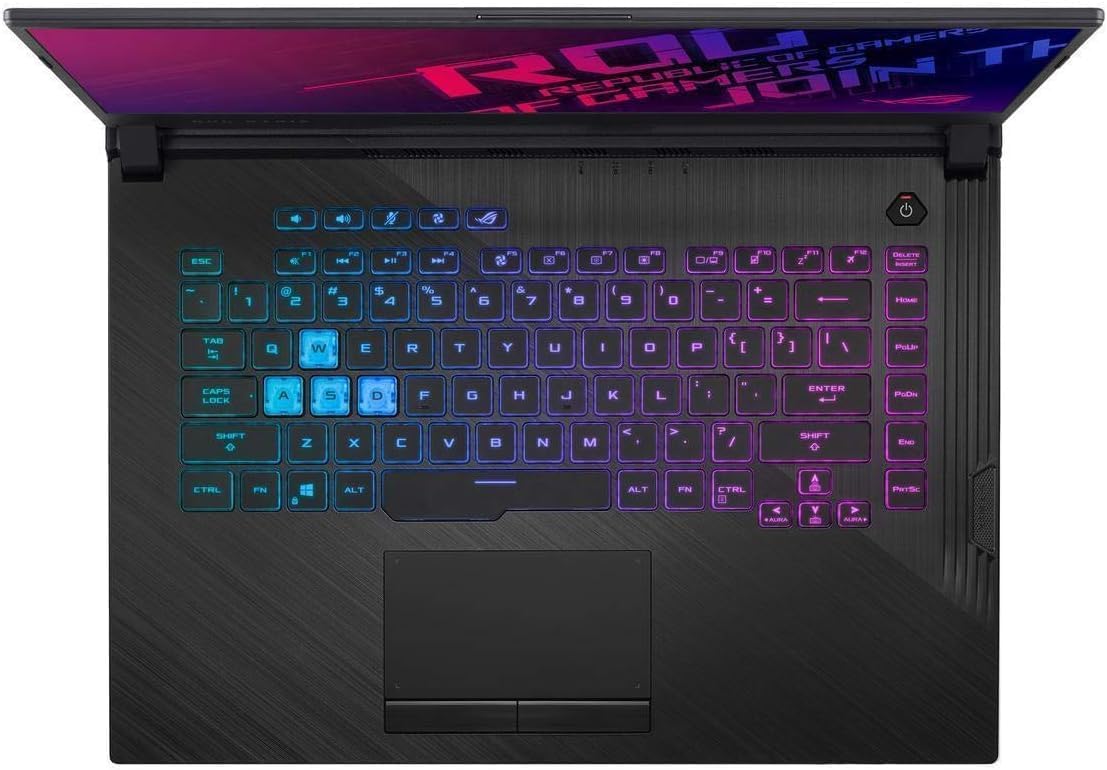
- The laptop features an RGB backlit keyboard. Lighting can be customized via ASUS Aura Sync software.
- The touchpad supports multi-touch gestures for navigation. Refer to Windows settings for customization.

Obrázek 2: Shora dolů view klávesnice a touchpadu notebooku.
Připojení periferií:
Notebook nabízí různé porty pro připojení externích zařízení:
- USB porty: Connect USB devices such as mice, keyboards, and external storage.
- Port HDMI: Připojení k externím displejům nebo projektorům.
- Audio jack: Připojte sluchátka nebo externí reproduktory.
- Ethernetový port: Pro kabelová síťová připojení.
Obrázek 3: Strana view of the laptop, highlighting available ports.
5. Údržba
- Čištění: K čištění obrazovky a šasi použijte měkký hadřík, který nepouští vlákna. V případě odolných skvrn použijteampHadřík lehce navlhčete vodou nebo čističem obrazovek. Vyhněte se agresivním chemikáliím.
- Větrání: Ujistěte se, že ventilační otvory notebooku nejsou zablokované, aby nedošlo k přehřátí. Pravidelně čistěte prach z větracích otvorů stlačeným vzduchem.
- Péče o baterie: To prolong battery life, avoid consistently discharging the battery completely or keeping it at 100% charge for extended periods. MyASUS software offers battery health management features.
- Aktualizace softwaru: Regularly update Windows and device drivers to maintain system stability, security, and performance.
6. Řešení problémů
Pokud narazíte na problémy s notebookem, zvažte následující běžné kroky pro řešení problémů:
- Bez napájení: Ujistěte se, že je napájecí adaptér bezpečně připojen k notebooku i k funkční zásuvce. Zkontrolujte kontrolku napájení.
- Problémy se zobrazením: Pokud je obrazovka prázdná, zkuste připojit externí monitor a ověřit, zda je problém s displejem nebo grafickým výstupem notebooku. Ujistěte se, že jsou ovladače displeje aktualizované.
- Zpomalení výkonu: Close unnecessary applications, check for background processes, and ensure sufficient free storage space. Run system diagnostics via MyASUS.
- Síťové připojení: Verify Wi-Fi is enabled and connected to the correct network. Restart your router/modem. For wired connections, check the Ethernet cable.
- Přehřívání: Ensure vents are clear. Adjust fan profiles using MyASUS or ROG Armoury Crate software. Avoid using the laptop on soft surfaces that block airflow.
For more advanced diagnostics and support, refer to the MyASUS application or the ASUS support webmísto.
7. Specifikace
| Značka | ASUS |
| Název modelu | ROG Strix G |
| Číslo modelu | GL531GU-WB53 |
| Velikost obrazovky | 15.6 palce |
| Maximální rozlišení displeje | 1920x1080 pixelů (Full HD) |
| Obnovovací frekvence | 120 Hz |
| Model CPU | Intel Core i5-9300H (čtyřjádrový, až 4.1 GHz) |
| Grafický koprocesor | NVIDIA GeForce GTX 1660Ti (6GB GDDR6) |
| Velikost nainstalované paměti RAM | 8 GB DDR4 (2666 MHz) |
| Velikost pevného disku | 512GB PCIe NVMe SSD |
| Operační systém | Windows 10 Home |
| Bezdrátová technologie | Wi-Fi 5 (802.11ac 2x2), Bluetooth |
| Celkový počet portů USB | 4 |
| HDMI porty | 1 |
| Hmotnost položky | 5.3 libry |
| Rozměry položky (D x Š x Tloušťka) | 14.2"D x 10.8"Š x 1"V |
8. Záruka a podpora
Informace o záruce:
Your ASUS ROG Strix G Gaming Laptop comes with a 1-year International Warranty, 1-year Accidental Damage Protection (ADP) with 1-way free shipping, 30-Day Zero Bright Dot guarantee, 2-way FREE shipping for standard warranty repair, and 24/7 technical support. Please refer to the included Warranty Card for full terms and conditions.
Zákaznická podpora:
For technical assistance, product inquiries, or warranty claims, please visit the official ASUS support website or contact ASUS customer service. The MyASUS application on your laptop also provides direct access to support resources and diagnostic tools.