
1. Úvod
Tato příručka obsahuje podrobné pokyny k instalaci, provozu a údržbě herní skříně Aerocool Streak Mid-Tower ATX pro PC. Skříň Streak, určená pro nové i zkušené stavitele PC, nabízí kompaktní design s leštěným hliníkovým předním panelem, zářivým RGB osvětlením a plně tvrzeným skleněným bočním panelem pro prezentaci vašich komponent. Podporuje různé konfigurace chlazení pro zajištění optimálního výkonu vašeho systému.
2. Bezpečnostní informace
Před instalací nebo používáním počítačové skříně si prosím přečtěte a pochopte všechny bezpečnostní pokyny. Nedodržení těchto pokynů může vést ke zranění osob nebo poškození produktu.
- Před jakoukoli instalací nebo údržbou vždy odpojte napájecí kabel ze zásuvky.
- Dávejte pozor na ostré hrany uvnitř pouzdra. Zacházejte se součástkami opatrně, abyste se nepořezali.
- Uchovávejte malé součástky a šrouby mimo dosah dětí.
- Zajistěte správné uzemnění, abyste zabránili úrazu elektrickým proudem.
- Nevystavujte pouzdro vodě ani nadměrné vlhkosti.
3. Obsah balení
Ověřte, zda jsou v balení přítomny všechny položky:
- Herní PC skříň Aerocool Streak Mid-Tower ATX
- Krabice s příslušenstvím (šrouby, distanční sloupky, stahovací pásky atd.)
- Uživatelská příručka (tento dokument)
4. Součásti pouzdraview
Seznamte se s různými částmi vaší skříně Aerocool Streak.

Obrázek 4.1: Úhlové view skříně Aerocool Streak pro PC, ukázkaasinpřední RGB panel a boční panel z tvrzeného skla.

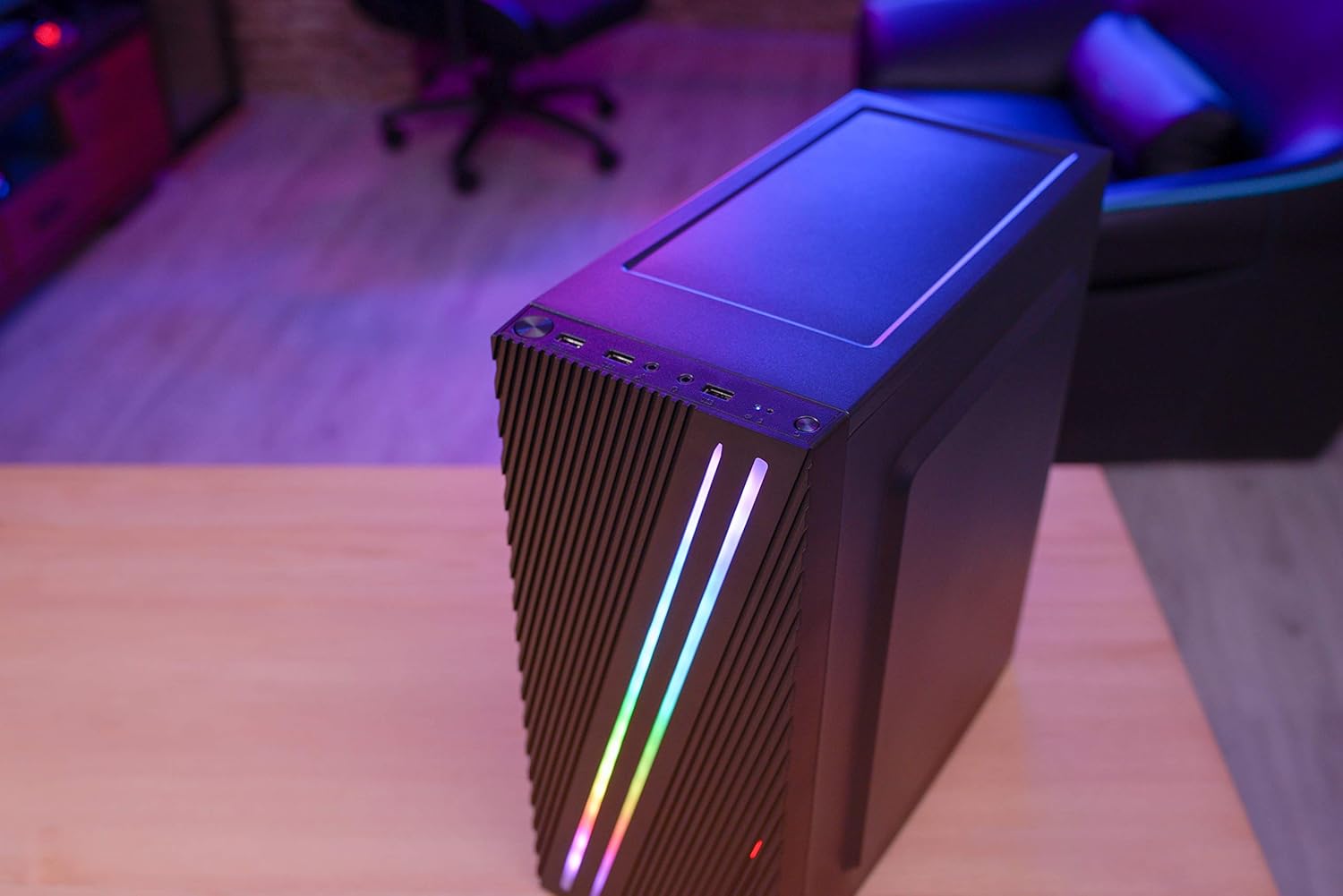
Obrázek 4.2: Shora dolů šikmo view skříně Aerocool Streak pro PC, s zvýrazněním horního panelu a předních I/O portů.
4.1 Přední I/O porty
Přední I/O panel poskytuje pohodlný přístup k důležitým připojením.
Obrázek 4.3: Detailní záběr na přední panel I/O s tlačítkem napájení, ovládacím tlačítkem s LED diodami, portem USB 3.0, dvěma porty USB 2.0 a konektory pro HD audio/mikrofon.
- Vypínač: Zapnutí/vypnutí systému.
- Ovládací tlačítko LED: Cyklické přepínání režimů RGB osvětlení.
- Port USB 3.0 (x1): Pro vysokorychlostní přenos dat.
- Porty USB 2.0 (x2): Pro standardní USB zařízení.
- HD audio a mikrofonní konektory: Pro připojení sluchátek a mikrofonů.
4.2 Vnitřní uspořádání
Interiér je navržen pro efektivní instalaci komponentů a správu kabelů.

Obrázek 4.4: Vnitřní view skříně počítače Aerocool Streak, na které je vidět přihrádka na základní desku, pozice pro mechaniky a výřezy pro vedení kabelů.
5. Nastavení a instalace
Postupujte podle těchto kroků a sestavte komponenty počítače do skříně Aerocool Streak.
5.1 Příprava
- Vybalte krabici a odstraňte veškerý balicí materiál.
- Umístěte pouzdro na stabilní, rovný povrch.
- Připravte si potřebné nástroje: křížový šroubovák, stahovací pásky (součástí balení).
- Odstraňte boční panel z tvrzeného skla odšroubováním čtyř šroubů s křídlovou hlavou.
5.2 Instalace základní desky
Aerocool Streak podporuje základní desky formátů ATX, Micro-ATX a Mini-ITX.

Obrázek 5.1: Diagram znázorňující kompatibilní velikosti základních desek (Mini-ITX, Micro-ATX, ATX) ve skříni.
- Nainstalujte potřebné distanční sloupky základní desky do držáku základní desky podle jejího provedení.
- Opatrně umístěte základní desku na distanční sloupky a zarovnejte otvory pro šrouby.
- Zajistěte základní desku dodanými šrouby.
5.3 Instalace jednotky napájecího zdroje (PSU)
Skříň má design zdroje s montáží zespodu.
- Zasuňte zdroj do určené přihrádky ve spodní zadní části skříně.
- Připevněte zdroj k zadní straně skříně pomocí šroubů.
5.4 Instalace úložného disku
Nainstalujte si 2.5" SSD disky a 3.5" HDD disky.
- 2.5" SSD disky: Namontujte SSD disky do určených 2.5" slotů pro disky nebo do montážních bodů na slotu základní desky.
- 3.5" pevné disky: Nainstalujte pevné disky do klece pro disky umístěné pod krytem zdroje.
5.5 Instalace rozšiřujících karet (grafická karta atd.)
Skříň podporuje špičkové grafické karty o délce až 335 mm.
- Odstraňte potřebné kryty slotů PCIe ze zadní strany skříně.
- Vložte rozšiřující kartu do odpovídajícího slotu PCIe na základní desce.
- Kartu zajistěte šroubem.
5.6 Instalace chladicího systému
Aerocool Streak podporuje vzduchové i kapalinové chlazení.

Obrázek 5.2: Schéma znázorňující možnosti chlazení vzduchem, včetně předního 120mm ventilátoru (volitelné) a zadního 80mm ventilátoru (součástí balení).

Obrázek 5.3: Diagram znázorňující podporu kapalinového chlazení, konkrétně 240mm chladič vpředu (volitelné).
- Chlazení vzduchem: Skříň podporuje až dva 120mm ventilátory vpředu (volitelné) a obsahuje jeden 80mm ventilátor vzadu.
- Chlazení kapalinou: Na přední stranu skříně lze nainstalovat 240mm radiátor (volitelné).
- Nainstalujte ventilátory nebo radiátory do příslušných montážních bodů a upevněte je šrouby.
5.7 Správa kabelů
Využijte výřezy pro vedení kabelů a úchyty za přihrádkou základní desky k uspořádání kabelů pro lepší proudění vzduchu a estetiku.
- Veďte všechny napájecí a datové kabely skrz určené výřezy.
- Použijte kabelové stahovací pásky k úhlednému svázání a zajištění kabelů.
6. Návod k obsluze
6.1 Zapnutí systému
- Ujistěte se, že všechny komponenty jsou správně nainstalovány a všechny kabely jsou bezpečně připojeny.
- Připojte napájecí kabel k napájecímu zdroji a poté do zásuvky ve zdi.
- Přepněte vypínač na zdroji do polohy „ON“.
- Stiskněte tlačítko napájení na předním I/O panelu skříně pro spuštění systému.
6.2 Ovládání RGB osvětlení
Aerocool Streak má na předním panelu 18 různých režimů RGB osvětlení.

Obrázek 6.1: Počítačová skříň Aerocool Streak s jasným RGB osvětlením na předním panelu.
- Stiskněte tlačítko Ovládací tlačítko LED na předním I/O panelu pro přepínání mezi 18 dostupnými režimy osvětlení.
- Mezi tyto režimy patří 11 režimů toku RGB a 7 režimů statických barev.
7. Údržba
Pravidelná údržba pomáhá zajistit dlouhou životnost a optimální výkon vaší počítačové skříně a jejích komponent.
7.1 Čištění pouzdra
- Vnější: Použijte měkký, damp hadříkem k otření vnějších povrchů. Nepoužívejte abrazivní čisticí prostředky.
- Interiér: Pravidelně používejte stlačený vzduch k odstranění nahromaděného prachu z vnitřku skříně, zejména kolem ventilátorů a chladičů.
7.2 Údržba prachového filtru
Pouzdro může obsahovat vyjímatelné prachové filtry, které zabraňují vniknutí prachu. Tyto filtry pravidelně čistěte.
- Vyhledejte a opatrně vyjměte všechny prachové filtry (např. horní, spodní, přední).
- Filtry čistěte vodou a jemným mýdlem nebo použijte stlačený vzduch.
- Před opětovnou instalací filtrů se ujistěte, že jsou zcela suché.
8. Řešení problémů
Pokud narazíte na problémy s vaší skříní Aerocool Streak, podívejte se na následující běžné problémy a jejich řešení.
- Systém se nezapne:
- Zkontrolujte všechna napájecí připojení, včetně kabelů zdroje k zásuvce, vypínače zdroje a napájecích kabelů základní desky.
- Ujistěte se, že je kabel vypínače na předním panelu správně připojen k základní desce.
- RGB osvětlení nefunguje:
- Ověřte, zda jsou kabely RGB osvětlení správně připojeny k napájení nebo k RGB konektoru základní desky.
- Stisknutím tlačítka pro ovládání LED diod můžete přepínat mezi režimy, protože by se mohlo jednat o statický černý režim.
- Špatné proudění vzduchu/přehřátí:
- Ujistěte se, že se všechny ventilátory skříně správně otáčejí.
- Vyčistěte všechny prachové filtry a vnitřní součásti.
- Ověřte správnou orientaci ventilátoru pro optimální proudění vzduchu (sání/výfuk).
9. Specifikace
| Funkce | Specifikace |
|---|---|
| Název modelu | Pruh |
| Číslo modelu | ACCM-PV19012.11 |
| Typ pouzdra | Střední věž |
| Kompatibilita základní desky | ATX, Micro ATX, Mini ITX |
| Materiál | Tvrzené sklo (boční panel) |
| Barva | Černý |
| Přední I / O porty | 1x USB 3.0, 2x USB 2.0, HD audio, mikrofon, ovládací tlačítko LED, tlačítko napájení |
| RGB osvětlení | 18 režimů svícení (11 průtokových, 7 statických) |
| Vůle chladiče CPU | Až 151 mm |
| Délka grafické karty | Až 335 mm |
| Montáž zdroje | Spodní montáž |
| Způsob chlazení | Vzduch, voda |
| Zahrnuté ventilátory | 1x 80mm zadní ventilátor |
| Volitelná podpora ventilátoru | Přední strana: 2x 120mm |
| Podpora radiátorů | Přední: 1x 240 mm (volitelné) |
10. Záruka a podpora
Herní skříň Aerocool Streak pro PC se dodává s 2letou zárukou na díly. Pro technickou podporu, reklamace nebo další pomoc se obraťte na svého prodejce nebo na oficiální kanály podpory Aerocool. Uschovejte si doklad o koupi pro ověření záruky.