
DIGITNOW BR605-111
Uživatelská příručka k digitální audio kartě DIGITNOW! s rozhraním USB 2.0 (model BR605-111)
Převeďte analogový zvuk do digitálního formátu s lehkostí.
1. Úvod
Digitální audio karta DIGITNOW! USB 2.0 je navržena pro převod analogových audio zdrojů do digitálních formátů, jako je MP3 nebo WAV. Toto zařízení vám umožňuje uchovávat staré vinylové desky, kazety a další audio média jejich digitalizací v počítači. Je kompatibilní s operačními systémy Windows a Mac.

Obrázek 1: Digitální audio karta DIGITNOW! USB 2.0, včetně hlavní jednotky, kabelů RCA, 3.5mm audio kabelu a instalačního CD se softwarem.
2. Bezpečnostní informace
- Udržujte zařízení mimo dosah vody a vlhkosti.
- Nepokoušejte se zařízení otevírat ani upravovat.
- Používejte pouze s kompatibilními audio zdroji a počítačovými systémy.
- Vyhněte se extrémním teplotám a přímému slunečnímu záření.
- Pokud zařízení nepoužíváte, odpojte ho od počítače.
3. Obsah balení
Ověřte, zda jsou v balení přítomny všechny položky:
- DIGITNOW! Digitální audio karta pro záznam s USB 2.0
- USB kabel (integrovaný)
- Audio kabely RCA (červený/bílý)
- 3.5mm audio kabel
- Průvodce rychlou instalací
- Instalační CD softwaru (Audacity)
- Další adaptéry (např. RCA na 3.5 mm, 3.5 mm na 3.5 mm)
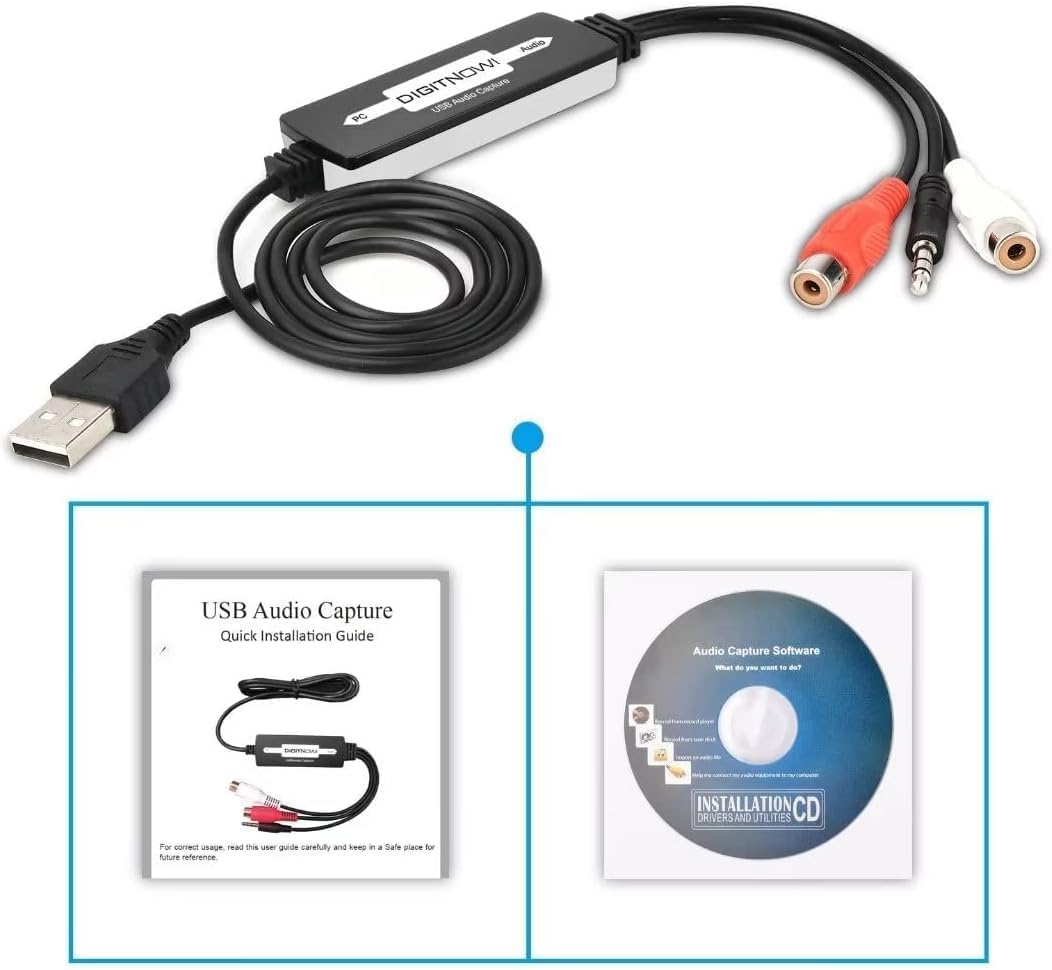
Obrázek 2: Stručná instalační příručka a přiložené instalační CD se softwarem.
4. Konec produktuview
Karta pro záznam zvuku je vybavena USB konektorem pro připojení k počítači a různými možnostmi zvukového vstupu pro analogová zařízení. Jedná se o kompaktní zařízení typu „plug-and-play“ navržené pro snadné použití.
4.1 Součásti zařízení
- USB konektor: Připojuje se k USB portu vašeho počítače.
- Vstup RCA (červený/bílý): Pro připojení audio zdrojů s RCA výstupem (např. gramofony, CD přehrávače).
- 3.5 mm audio vstup: Pro připojení audio zdrojů s 3.5mm jackem (např. kazetové přehrávače, MP3 přehrávače).
5. Průvodce nastavením
5.1 Instalace softwaru
- Vložte dodaný instalační disk CD se softwarem do mechaniky CD/DVD vašeho počítače.
- Postupujte podle pokynů na obrazovce a nainstalujte software Audacity pro záznam a úpravu zvuku.
- Případně si můžete stáhnout nejnovější verzi Audacity z oficiálního webu. webweb pro aktualizované funkce a kompatibilitu.
5.2 Připojení k počítači
- Vyhledejte volný USB port na vašem počítači (stolním počítači nebo notebooku).
- Zapojte USB konektor karty pro digitalizaci zvuku do USB portu. Počítač by měl zařízení automaticky detekovat.

Obrázek 3: Ilustrace připojení různých zdrojů zvuku, jako je rádio, kazetový přehrávač nebo gramofon, ke kartě pro záznam zvuku DIGITNOW!, která se poté připojí k počítači.
5.3 Připojení zdrojů zvuku
Karta pro záznam zvuku podporuje různá analogová zvuková zařízení. Vyberte vhodný způsob připojení pro váš zdroj:
- Pro zařízení s RCA výstupem (např. gramofony, CD přehrávače, receivery):
- Připojte červený RCA konektor ze zdroje zvuku k červenému RCA vstupu na záznamové kartě.
- Připojte bílý RCA konektor ze zdroje zvuku k bílému RCA vstupu na záznamové kartě.
- Ujistěte se, že váš gramofon má vestavěný předzesilovač.ampzařízení nebo je připojeno k receiveru s phono vstupem, protože karta pro záznam neposkytuje phono předzesilovač.ampzvedání.
- Pro zařízení s 3.5mm audio výstupem (např. kazetové přehrávače, MP3 přehrávače, přenosná rádia):
- Připojte 3.5mm audio kabel ze sluchátek nebo linkového výstupu zdroje zvuku k 3.5mm vstupu na záznamové kartě.
- V případě potřeby použijte dodané adaptéry (např. adaptér 3.5mm samice-samice, pokud má váš zdroj 3.5mm samčí zástrčku).

Obrázek 4: Gramofon připojený k notebooku pomocí USB audio karty DIGITNOW!.

Obrázek 5: Podrobný diagram znázorňující připojení 3.5mm audio kabelu a RCA (levý a pravý kanál) kabelů z různých audio zařízení k notebooku prostřednictvím USB audio karty.
6. Návod k obsluze
6.1 Nahrávání zvuku pomocí Audacity
- Otevřete software Audacity v počítači.
- V Audacity přejděte na Upravit > Předvolby (nebo Audacity > Předvolby na Macu).
- Pod Zařízení Na kartě vyberte jako záznamové zařízení kartu DIGITNOW! USB Audio Capture Card.
- Upravte hlasitost nahrávání v Audacity, abyste zabránili ořezávání nebo zkreslení. Začněte s nižší hlasitostí a postupně ji zvyšujte a zároveň sledujte vstupní úrovně.
- Spusťte přehrávání na analogovém audio zdroji (např. přehrajte desku nebo kazetu).
- Klikněte na Záznam tlačítko (červený kruh) v Audacity pro zahájení nahrávání zvuku.
- Jakmile se přehrávání zvuku dokončí, klikněte na Zastávka tlačítko (žlutý čtverec) v Audacity.
6.2 Úprava a export zvuku
- Pomocí editačních nástrojů Audacity můžete podle potřeby oříznout ticho, odstranit šum nebo rozdělit stopy.
- Chcete-li uložit nahrávku, přejděte na File > Export.
- Vyberte požadovaný formát (např. MP3, WAV) a vyberte cílovou složku v počítači.
- Pokud se zobrazí výzva, vyplňte veškerá metadata (interpreta, název atd.) a poté klikněte na Uložit.
Video 1: Instruktážní video demonstrující nastavení a základní ovládání digitální audio karty DIGITNOW! s rozhraním USB 2.0.
7. Údržba
- Zařízení čistěte měkkým, suchým hadříkem. Nepoužívejte tekuté čisticí prostředky.
- Pokud zařízení nepoužíváte, skladujte jej na chladném a suchém místě.
- Pravidelně kontrolujte a instalujte aktualizace softwaru Audacity, abyste zajistili optimální výkon a kompatibilitu.
8. Řešení problémů
| Problém | Možná příčina | Řešení |
|---|---|---|
| Počítač/software nedetekoval žádný zvukový vstup. | Nesprávný výběr zařízení v softwaru; uvolněné připojení; vadný kabel; zdroj zvuku se nepřehrává. |
|
| Nízká hlasitost nahrávání. | Příliš nízká vstupní hlasitost v softwaru; příliš nízká hlasitost zdroje zvuku; žádný předběžnýampzesilovač pro phono. |
|
| Zkreslený nebo oříznutý zvuk. | Vstupní hlasitost v softwaru nebo na zdroji je příliš vysoká. |
|
| CD se softwarem není čitelné. | Nekompatibilita mini CD; problém s mechanikou. |
|
9. Specifikace
| Funkce | Detail |
|---|---|
| Číslo modelu | BR605-111 |
| Hardwarové rozhraní | USB 2.0, 3.5mm audio, RCA audio (L/R) |
| Kompatibilita operačního systému | Windows 10 / 8.1 / 8 / 7 / Vista / XP, Mac OS 10.7-10.14 (není kompatibilní s Mac OS 10.15 a vyššími verzemi) |
| Doporučené použití | Nahrávání zvuku (analogově-digitální převod) |
| Rozměry produktu | 3.54 x 0.98 x 0.43 palce |
| Hmotnost položky | 1.92 unce |
| Speciální funkce | Analogově-digitální převod zvuku a široká kompatibilita s operačními systémy |

Obrázek 6: Technický diagram znázorňující rozměry karty pro záznam zvuku a jejího kabelu spolu s ikonami označujícími kompatibilitu se systémy Linux, Windows a Mac OS.
10. Záruka a podpora
Informace o záruce a technickou podporu získáte na oficiálních stránkách DIGITNOW! webnebo se obraťte přímo na jejich zákaznický servis. Uschovejte si doklad o koupi pro případ reklamace.
V případě problémů se softwarem Audacity navštivte oficiální fóra podpory nebo dokumentaci k Audacity.
Ask a question about this manual
Ask about setup, troubleshooting, compatibility, parts, safety, or missing instructions. Manuals+ will review the question and use this page’s manual context to help answer it.