
1. Úvod
Tato příručka obsahuje základní informace o nastavení, provozu a údržbě vaší černobílé tiskárny HP LaserJet Enterprise M507dn. Tato tiskárna je určena pro firemní prostředí a nabízí bezpečný, efektivní a vysoce kvalitní černobílý tisk s automatickým oboustranným tiskem.
Tiskárna HP LaserJet Enterprise M507dn je navržena tak, aby splňovala požadavky rostoucích firem, a je vybavena robustními bezpečnostními opatřeními a energeticky úspornými technologiemi. Obsahuje snadno použitelné funkce a komplexní systém správy pro zefektivnění tiskových úloh.
2. Co je v krabici
Po vybalení tiskárny HP LaserJet Enterprise M507dn ověřte, zda jsou dodávány všechny následující součásti:
- Tiskárna HP LaserJet Enterprise M507
- Leták s regulačními informacemi (náhrada CD)
- Leták k rozbalení
- Průvodce instalací
- Napájecí kabel
- Záruční listy
- Letáky/seznam čísel podpory
3. Konec produktuview
HP LaserJet Enterprise M507dn je černobílá laserová tiskárna určená pro zabezpečený tisk velkých objemů. Níže jsou uvedeny klíčové funkce a komponenty zařízení.

Obrázek 3.1: Přední strana view černobílé tiskárny HP LaserJet Enterprise M507dn, ukázkaasinjeho kompaktní design a výstupní zásobník.
Klíčové vlastnosti
- Vysokorychlostní tisk: Až 45 stran za minutu (ppm) pro černobílé dokumenty.
- Automatický oboustranný tisk: Vestavěný oboustranný tisk pro efektivní využití papíru.
- Zabezpečený tisk: Více než 200 integrovaných bezpečnostních funkcí pro ochranu informací o tiskárně a zamezení útokům.
- Energetická účinnost: Ušetří až 29 % energie ve srovnání s předchozími produkty s tonerem HP JetIntelligence.
- Konektivita: Vestavěný Ethernet pro síťovou integraci.
- Ovládací panel: 2.7palcový barevný LCD displej s numerickou klávesnicí pro snadnou navigaci a správu úloh.
- Kapacita papíru: Celková kapacita vstupního zásobníku 650 listů.
- Mobilní tisk: Volitelné možnosti mobilního tisku z různých chytrých telefonů a tabletů.

Obrázek 3.2: Detailní view tiskárny s důrazem na klíčové vlastnosti, jako je rychlost tisku 45 str./min, procesor s frekvencí 1.2 GHz, snadno přístupný port USB, 2.7palcový barevný LCD displej, vstupní kapacita 650 listů a paměť 512 MB.
Porty připojení
Zadní strana tiskárny nabízí různé porty pro připojení a ukládání úloh.

Obrázek 3.3: Zadní view tiskárny, přičemž je znázorněn ethernetový port pro síťové připojení, port USB pro ukládání úloh a port USB 2.0 pro připojení k počítači.
Bezpečnost a efektivita
Tiskárna M507dn obsahuje pokročilé bezpečnostní funkce a je navržena pro provozní efektivitu.

Obrázek 3.4: Vizuální znázornění předních bezpečnostních funkcí tiskárny, které jsou navrženy k detekci a prevenci útoků.

Obrázek 3.5: Tiskárna na stole s důrazem na její nižší provozní náklady ve srovnání s předchůdci, dosažené s černým tonerem HP EcoSmart.

Obrázek 3.6: Infografika shrnující hlavní, zvýrazněné a další funkce tiskárny HP LaserJet Enterprise M507dn, včetně tisku (černobílého), mobilního tisku, oboustranného tisku, Ethernetu, zabezpečení, nízkých nákladů, správy zařízení a zvýšené produktivity.

Obrázek 3.7: Uživatelská zprávaviewtisk dokumentů, což ilustruje rychlý oboustranný tisk a energetickou účinnost tiskárny.
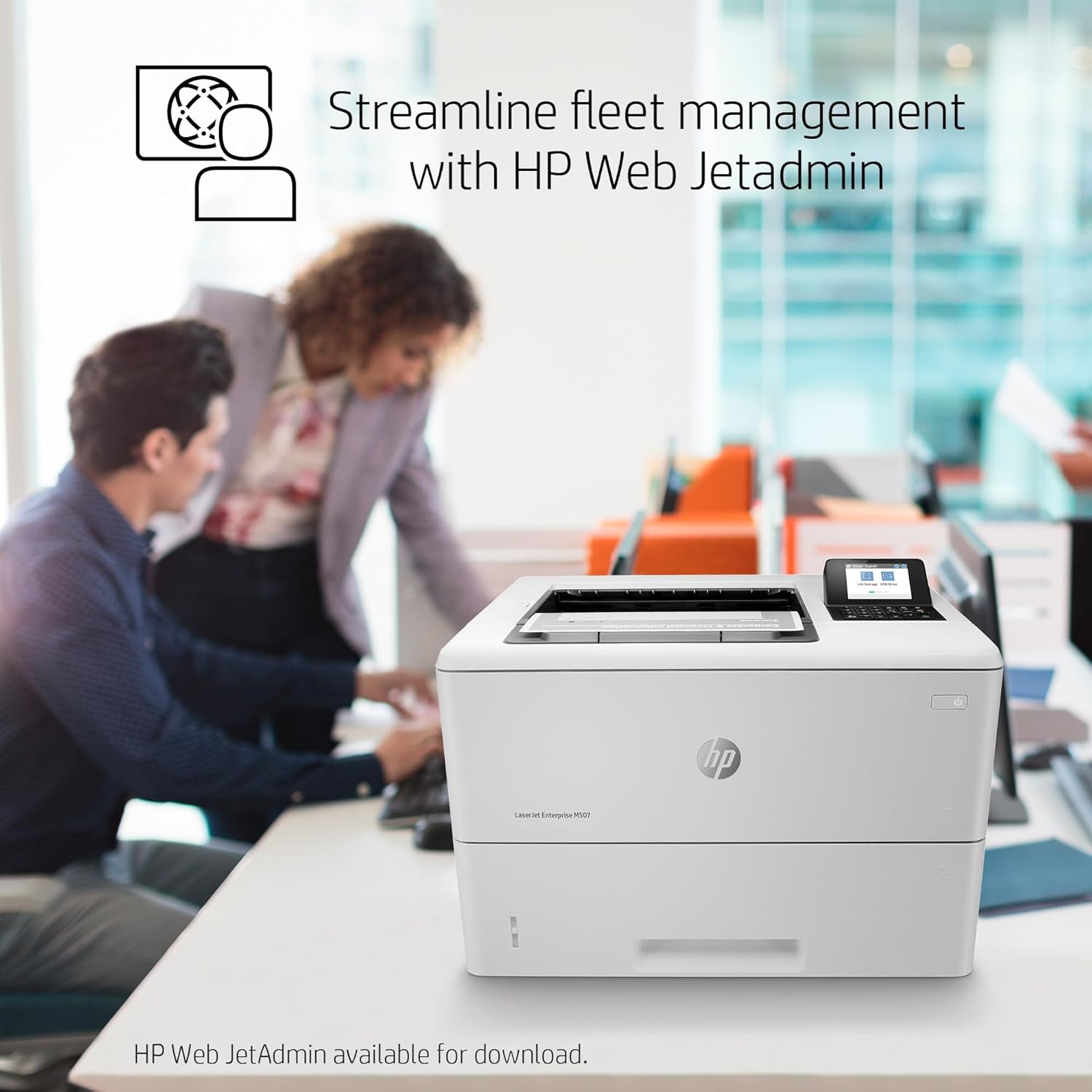
Obrázek 3.8: Tiskárna v kancelářském prostředí, demonstrující, jak HP Web JetAdmin dokáže zefektivnit správu vozového parku pro firmy.
4. Pokyny k nastavení
Pro počáteční nastavení tiskárny HP LaserJet Enterprise M507dn postupujte podle těchto kroků.
- Vybalení tiskárny: Opatrně vyjměte tiskárnu z obalu. Odstraňte veškerý balicí materiál, pásky a ochranné fólie z vnější i vnitřní strany tiskárny. Podrobné pokyny naleznete v letáku k vybalení.
- Umístění tiskárny: Umístěte tiskárnu na stabilní, rovný povrch s dostatečným větráním. Zajistěte snadný přístup k elektrickým zásuvkám a síťovým připojením.
- Připojte napájení: Připojte napájecí kabel k tiskárně a poté do uzemněné elektrické zásuvky. Během počátečního nastavení nepřipojujte tiskárnu k prodlužovacímu kabelu ani přepěťové ochraně.
- Instalace tonerové kazety: Otevřete dvířka tonerové kazety. Vyjměte novou tonerovou kazetu HP z obalu, jemně s ní zatřepejte a vložte ji do určeného slotu, dokud nezacvakne. Zavřete dvířka.
- Vložte papír: Otevřete zásobník papíru a upravte vodítka papíru podle formátu papíru. Vložte stoh papíru do zásobníku a ujistěte se, že není přeplněný. Zavřete zásobník papíru.
- Připojení k síti (Ethernet): Připojte ethernetový kabel ze síťového routeru nebo přepínače k ethernetovému portu na zadní straně tiskárny.
- Zapnutí: Stisknutím tlačítka napájení zapněte tiskárnu.
- Počáteční konfigurace: Postupujte podle pokynů na obrazovce 2.7palcového barevného LCD ovládacího panelu a vyberte jazyk, zemi/region a další počáteční nastavení.
- Nainstalujte ovladače: V počítači přejděte na stránku podpory HP webweb pro model M507dn, kde si můžete stáhnout a nainstalovat nejnovější ovladače a software tiskárny.
5. Návod k obsluze
Tato část popisuje základní provozní postupy pro tiskárnu HP LaserJet Enterprise M507dn.
5.1 Tisk dokumentů
- Ujistěte se, že je tiskárna zapnutá a připojená k síti nebo počítači.
- Otevřete dokument, který chcete vytisknout, v počítači.
- Vybrat File > Tisk (nebo ekvivalentní příkaz ve vaší aplikaci).
- Vyberte tiskárnu HP LaserJet Enterprise M507dn ze seznamu dostupných tiskáren.
- Upravte nastavení tisku podle potřeby (např. počet kopií, velikost papíru, orientaci).
- Pro Oboustranný (duplexní) tisk, vyberte v nastavení tiskárny možnost automatického oboustranného tisku.
- Klikněte Vytisknout.
5.2 Mobilní tisk
Tiskárna M507dn podporuje různá řešení mobilního tisku. Pro základní mobilní tisk obvykle není potřeba žádné speciální nastavení ani aplikace.
- Ujistěte se, že je vaše mobilní zařízení připojeno ke stejné síti jako tiskárna.
- Použijte nativní funkci tisku vašeho zařízení (např. AirPrint pro iOS, Mopria Print Service pro Android) k nalezení a tisku na tiskárně M507dn.
- Pro pokročilé funkce mobilního tisku zvažte instalaci aplikace HP Smart.
5.3 Použití ovládacího panelu
2.7palcový barevný LCD ovládací panel umožňuje spravovat tiskové úlohy, konfigurovat nastavení a sledovat stav tiskárny.
- Procházejte menu pomocí dotykové obrazovky a numerické klávesnice.
- View stav tiskárny, chybové zprávy a hladiny spotřebního materiálu.
- Přístup k možnostem ukládání úloh získáte prostřednictvím snadno přístupného portu USB na přední straně tiskárny.
6. Údržba
Pravidelná údržba zajišťuje optimální výkon a dlouhou životnost vaší tiskárny.
6.1 Výměna tonerových kazet
Pro dosažení nejlepších výsledků a předcházení problémům používejte pouze originální tonerové kazety HP 89A/89X. Tiskárna je navržena pro práci pouze s kazetami obsahujícími originální čipy nebo obvody HP.
- Pokud ovládací panel indikuje nízkou hladinu toneru nebo vyzve k výměně, objednejte si novou originální tonerovou kazetu HP.
- Otevřete dvířka pro přístup k tonerové kazetě.
- Uchopte starou tonerovou kazetu za rukojeť a vytáhněte ji přímo z tiskárny.
- Vybalte novou tonerovou kazetu. Jemně s ní zatřepejte, aby se toner rovnoměrně rozprostřel.
- Vložte novou kazetu do slotu, dokud pevně nezapadne.
- Zavřete dvířka pro přístup k tonerové kazetě.
6.2 Čištění tiskárny
- Vnější: Otřete vnější povrch tiskárny měkkým hadříkem, který nepouští vlákna.ampOpláchněte vodou. Nepoužívejte abrazivní čisticí prostředky ani rozpouštědla.
- Interiér: Pravidelně kontrolujte dráhu papíru, zda se v ní nenachází prach nebo nečistoty. V případě potřeby si přečtěte pokyny k čištění konkrétních vnitřních součástí v úplné uživatelské příručce.
7. Řešení problémů
Tato část obsahuje řešení běžných problémů, se kterými se můžete setkat.
7.1 Běžné problémy a řešení
- Tiskárna nereaguje:
- Zkontrolujte připojení napájení a ujistěte se, že je tiskárna zapnutá.
- Ověřte připojení síťového kabelu (Ethernet).
- Restartujte tiskárnu a počítač.
- Ujistěte se, že jsou ovladače tiskárny správně nainstalovány a aktualizovány.
- Zaseknutý papír:
- Postupujte podle pokynů na ovládacím panelu a vyhledejte a odstraňte zaseknutý papír.
- Ujistěte se, že je papír správně vložen a že zásobníky nejsou přeplněné.
- Používejte doporučené typy a kvalitu papíru.
- Špatná kvalita tisku:
- Zkontrolujte hladinu toneru v kazetách a v případě nízké hladiny ji vyměňte.
- Ujistěte se, že používáte originální tonerové kazety HP.
- Proveďte diagnostiku kvality tisku z ovládacího panelu tiskárny.
- Varování o kompatibilitě kazet:
- Tato tiskárna používá dynamické zabezpečení, které může být pravidelně aktualizováno aktualizacemi firmwaru. Tiskárna je určena k použití výhradně s kazetami s originálním čipem HP. Kazety s čipem jiného výrobce než HP nemusí fungovat nebo mohou přestat fungovat.
- Ujistěte se, že používáte originální tonerové kazety HP.
Podrobnější informace o řešení potíží naleznete na stránkách podpory HP. webweb nebo kompletní uživatelskou příručku.
8. Specifikace
| Funkce | Specifikace |
|---|---|
| Název modelu | LaserJet Enterprise M507dn |
| Tiskový výstup | Monochromatický |
| Technologie tisku | Laser |
| Maximální rychlost černobílého tisku | 45 ppm |
| Maximální rozlišení černobílého tisku | 1200 x 1200 dpi |
| Oboustranný tisk | Automatický |
| Technologie připojení | Ethernet |
| Hardwarové rozhraní | Ethernet, USB |
| Celkový počet portů USB | 1 |
| Maximální vstupní kapacita listu | 650 listů |
| Kapacita paměti | 512 MB |
| Kontrolní metoda | Hlas (prostřednictvím kompatibilních zařízení), Ovládací panel |
| Kompatibilní kazeta | Originální kazety HP (89A/89X/89Y) |
| Rozměry produktu | 15.5"H x 19.5"Š x 18"V (15.5 x 19.5 x 18 palců) |
| Hmotnost položky | 25.3 libry |
| Rozsah provozních teplot | 10 až 32.5 °C |
| Spotřeba energie (Wattage) | 2.61 wattů (typicky) |
| Podporovaná tištěná média | Karton, Obálky, Etikety, Papír (běžný), Průhledné fólie |
| Podporované velikosti listů | 3 x 5, 4 x 6, 5 x 7, 5 x 8, 8.5 x 13 palců |
| Viditelná úhlopříčka obrazovky | 3" / 7 cm |
9. Záruka a podpora
9.1 Omezená záruka na hardware
Tiskárna HP LaserJet Enterprise M507dn je dodávána s JEDNOROČNÍ OMEZENÁ ZÁRUKA NA HARDWAREKonkrétní podmínky naleznete v záručních listech, které jsou součástí balení produktu, nebo v technickém listu dostupném na webu HP. webmísto.
9.2 Zákaznická podpora
Pro pomoc s nastavením, řešením problémů nebo s jinými dotazy nabízí společnost HP tyto podpůrné služby:
- HP Web Podpora: Přístup 24 hodin denně, 7 dní v týdnu ZDARMA HP Web podpora. Navštivte oficiální stránky podpory HP webweb pro váš region a vyhledejte model M507dn.
- Dokumentace: Podrobné uživatelské příručky a technické dokumenty jsou k dispozici na stránkách podpory HP. webmísto.