
1. Úvod
This manual provides essential information for the setup, operation, maintenance, and troubleshooting of your HP Elitebook 840 G1 laptop. Please read this manual thoroughly to ensure proper use and longevity of your device.

Image 1.1: HP Elitebook 840 G1 Laptop
The HP Elitebook 840 G1 is a 14-inch high-performance laptop featuring an Intel Core i5-4300U processor, 8GB of memory, and a 1TB HDD, running Windows 10 Professional. It is designed for productivity and includes various connectivity options.
2. Co je v krabici
Upon unpacking your HP Elitebook 840 G1, verify that all the following items are present:
- HP Elitebook 840 G1 Laptop
- Napájecí adaptér
- Baterie (může být předinstalována)
- Dokumentace (tato příručka a další průvodci)

Image 2.1: AC Power Adapter
3. Nastavení
3.1 Initial Power-on and Charging
- Připojte napájecí adaptér k napájecímu portu notebooku a poté do elektrické zásuvky.
- Stisknutím tlačítka napájení, které se nachází v pravém horním rohu klávesnice, zapněte notebook.
- Follow the on-screen instructions to complete the initial Windows 10 Professional setup, including language, region, and user account creation.
3.2 Připojení periferních zařízení
The HP Elitebook 840 G1 offers various ports for connecting external devices:
- Porty USB 3.0 (4x): For connecting USB devices such as external hard drives, keyboards, and mice.
- VGA port (1x): For connecting to older external monitors or projectors.
- DisplayPort (1x): For connecting to modern external monitors or TVs.
- RJ-45 (Ethernet) Port (1x): Pro kabelové síťové připojení.
- Headphone-out/Microphone-in Combo Jack (1x): Pro připojení sluchátek nebo externího mikrofonu.
- Multi-Format Digital Media Card Reader: For inserting SD, SDHC, or SDXC memory cards.

Image 3.1: Left Side Ports
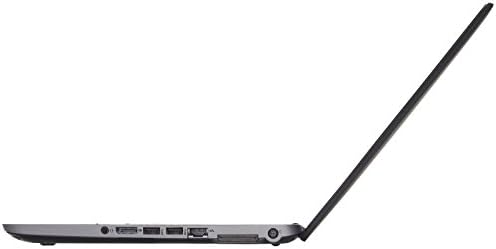
Image 3.2: Right Side Ports
3.3 Síťové připojení
- Wi-Fi: Chcete-li se připojit k bezdrátové síti, klikněte na ikonu Wi-Fi na hlavním panelu, vyberte síť a v případě potřeby zadejte heslo.
- Ethernet: Connect an Ethernet cable from your router or modem to the RJ-45 port on the laptop.
4. Návod k obsluze
4.1 Řízení spotřeby
- Zapnutí: Stiskněte tlačítko napájení.
- Vypnout: Klikněte na tlačítko Start a poté na Napájení > Vypnout.
- Spát: Klikněte na tlačítko Start a poté na Napájení > Režim spánku nebo zavřete víko notebooku.
- Restartovat: Klikněte na tlačítko Start a poté na Napájení > Restartovat.
4.2 Klávesnice a touchpad
The laptop features a full-size keyboard and a multi-touch touchpad for navigation.

Image 4.1: Keyboard and Touchpad Layout
- Gesta touchpadu: Přizpůsobitelná gesta pro více prstů (např. posouvání dvěma prsty, přiblížení a zmenšení pomocí roztažení prstů) naleznete v nastavení systému Windows.
- Funkční klávesy (Fn): Use the 'Fn' key in combination with the F1-F12 keys for special functions like adjusting brightness, volume, or enabling/disabling Wi-Fi.
4.3 Displej a zvuk
- Nastavení jasu: Use the dedicated function keys (e.g., Fn + F2/F3) or Windows display settings.
- Ovládání hlasitosti: Use the dedicated function keys (e.g., Fn + F6/F7/F8) or the volume icon in the Windows taskbar.
- Externí displej: Connect an external monitor to the VGA or DisplayPort. Press Klávesa Windows + P vyberte režim zobrazení (Duplikovat, Rozšířit, Pouze druhá obrazovka).
5. Údržba
5.1 Čištění notebooku
- Použijte měkký hadřík, který nepouští vlákna dampvodou nebo čističem obrazovek.
- Na klávesnici a šasi použijte měkký hadřík. Nepoužívejte agresivní chemikálie.
- Pravidelně čistěte větrací otvory, abyste zabránili hromadění prachu, který může ovlivnit chlazení.
5.2 Péče o baterii
- Vyhněte se častému úplnému vybíjení baterie.
- Pokud notebook delší dobu nepoužíváte, skladujte jej na chladném a suchém místě.
- If the laptop will not be used for a long time, charge the battery to about 50% before storage.
5.3 Aktualizace softwaru
Pravidelně aktualizujte operační systém Windows a ovladače, abyste zajistili optimální výkon a zabezpečení. Přístup k Aktualizaci systému Windows získáte prostřednictvím nabídky Nastavení.
6. Řešení problémů
This section addresses common issues you might encounter with your HP Elitebook 840 G1.
6.1 Notebook se nezapíná
- Ujistěte se, že je síťový adaptér bezpečně připojen k notebooku i k funkční zásuvce.
- Ověřte funkčnost elektrické zásuvky zapojením jiného zařízení.
- If the battery is removable, try removing it, connecting the AC adapter, and then powering on.
6.2 Žádné připojení k Wi-Fi
- Check if Wi-Fi is enabled via the function keys or Windows settings.
- Restartujte router a modem.
- Ensure you are selecting the correct Wi-Fi network and entering the correct password.
6.3 Problémy se zobrazením
- If the screen is blank, try connecting an external monitor to check if the issue is with the laptop's internal display.
- Jas obrazovky upravte pomocí funkčních kláves.
- Update graphics drivers through Windows Update or HP's support webmísto.
6.4 Pomalý výkon
- Zavřete nepotřebné aplikace běžící na pozadí.
- Run a disk cleanup and defragmentation (for HDD).
- Zkontrolujte, zda neobsahuje malware nebo viry.
- Ujistěte se, že systém Windows a ovladače jsou aktuální.
7. Specifikace
Key technical specifications for the HP Elitebook 840 G1 laptop:
| Procesor | Intel Core i5-4300U (1.9GHz, up to 2.9GHz Turbo) |
| Paměť (RAM) | 8GB DDR3 SDRAM |
| Skladování | 1TB HDD |
| Zobrazit | 14-inch HD (1366 x 768) LED-backlit |
| Grafika | Grafická karta Intel HD 4400 (integrovaná) |
| Operační systém | Windows 10 Professional (64-bit) |
| Bezdrátové připojení | 802.11ac (1x1) Wi-Fi, Bluetooth |
| Porty | 4x USB 3.0, 1x VGA, 1x DisplayPort, 1x RJ-45, 1x Headphone/Mic Combo, 1x Media Card Reader |
| Webvačka | HP TrueVision HD Webvačka |
| Rozměry (VxŠxD) | 0.8" x 13.3" x 9.3" (2.03 cm x 33.78 cm x 23.62 cm) |
| Hmotnost | 3.68 lb (1.67 kg) |
8. Záruka a podpora
This product is a Certified Refurbished item. It has been tested and certified to function like new. The refurbishing process includes functionality testing, basic cleaning, inspection, and repackaging. The product ships with all relevant accessories and includes a minimum 90-day warranty.
For technical support or warranty claims, please refer to the documentation provided with your purchase or contact the seller directly. Ensure you have your purchase details and product model number available when seeking support.