
1. Úvod
Mobilní hotspot Verizon MiFi 7730L Jetpack poskytuje přenosný vysokorychlostní přístup k internetu, který vám umožňuje připojit více zařízení s podporou Wi-Fi k síti Verizon 4G LTE. Toto zařízení je navrženo pro optimální rychlosti odesílání a stahování a nabízí bezpečný a spolehlivý zážitek z mobilního širokopásmového připojení.
Mezi klíčové vlastnosti patří:
- Vysokorychlostní připojení 4G LTE.
- Intuitivní informace a ovládání na obrazovce prostřednictvím barevné dotykové obrazovky.
- Pokročilé protokoly síťové a informační bezpečnosti.
- Možnost připojení více zařízení současně.
2. Počáteční nastavení
2.1 Obsah balení
Ověřte, zda balení obsahuje Verizon MiFi 7730L Jetpack, baterii a nabíjecí kabel. Napájecí adaptér může, ale nemusí být součástí balení v závislosti na konkrétní nabídce produktu.
2.2 Instalace a nabíjení baterie
- Sejměte zadní kryt MiFi 7730L.
- Vložte baterii do jejího prostoru a ujistěte se, že kontakty jsou správně zarovnány.
- Nasaďte zadní kryt.
- Připojte nabíjecí kabel k zařízení MiFi 7730L a poté ke kompatibilnímu zdroji napájení USB. Před prvním použitím nechte zařízení plně nabít.
Poznámka: Pro efektivní nabíjení použijte kompatibilní napájecí adaptér. Nekompatibilní nebo vadné kabely/adaptéry mohou zabránit úplnému nabití.
2.3 Zapnutí/vypnutí
- Zapnutí: Stiskněte a podržte tlačítko napájení na boku zařízení, dokud se nerozsvítí obrazovka.
- Vypnutí: Stiskněte a podržte tlačítko Napájení, dokud se na obrazovce nezobrazí možnost vypnutí, poté potvrďte.
2.4 Připojení k hotspotu
Po zapnutí se na obrazovce zařízení MiFi 7730L zobrazí název sítě Wi-Fi (SSID) a heslo. Pro připojení zařízení postupujte takto:
- Na zařízení s podporou Wi-Fi (chytrý telefon, tablet, notebook) otevřete nastavení Wi-Fi.
- Vyberte název sítě (SSID) zobrazený na obrazovce vašeho MiFi 7730L.
- Po zobrazení výzvy zadejte heslo Wi-Fi.
- Vaše zařízení by nyní mělo být připojeno k internetu.
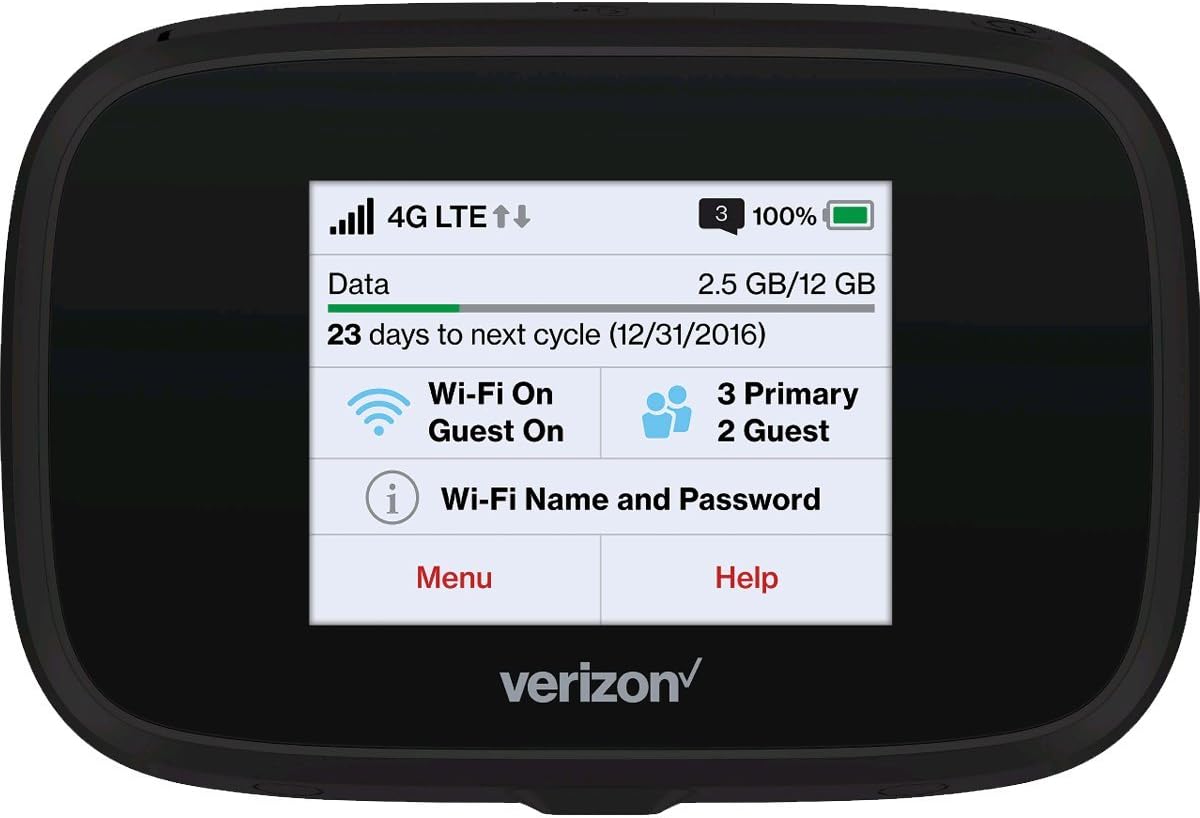
Obrázek 2.4.1: Přední strana view MiFi 7730L, zobrazující rozhraní dotykové obrazovky se stavem sítě, využitím dat a podrobnostmi o Wi-Fi.
3. Provoz
3.1 Navigace na dotykové obrazovce
MiFi 7730L je vybaven barevnou dotykovou obrazovkou pro snadnou navigaci. Přejetím prstem doleva nebo doprava získáte přístup k různým nabídkám a nastavením. Klepnutím na ikony vyberete možnosti nebo view podrobné informace.
3.2 Kontrola využití dat
Hlavní obrazovka obvykle zobrazuje aktuální využití dat a zbývající data pro váš fakturační cyklus. Podrobnější statistiky využití naleznete v nabídce zařízení.
3.3 Správa nastavení Wi-Fi
Z nabídky zařízení můžete:
- Změňte název sítě Wi-Fi (SSID) a heslo.
- Povolte nebo zakažte hostující Wi-Fi síť.
- Upravte nastavení zabezpečení (WPA2 atd.).
- View připojených zařízení.
3.4 Pokročilé funkce
MiFi 7730L může nabízet další funkce, jako například:
- USB tethering pro přímé připojení k počítači.
- File sdílení přes kartu microSD (pokud je podporována).
- Průchod VPN.
4. Údržba
4.1 Péče o baterii
Pro prodloužení životnosti baterie a zajištění bezpečného provozu:
- Nevystavujte zařízení extrémním teplotám.
- Baterii nepropichujte ani nepoškozujte.
- Pokud se zařízení nebo baterie nadměrně zahřeje nebo vykazuje známky nabobtnání, okamžitě je přestaňte používat a kontaktujte podporu.
- Používejte pouze schválené nabíjecí příslušenství.
4.2 Čištění
Zařízení otřete měkkým, suchým hadříkem. Nepoužívejte tekuté čisticí prostředky ani abrazivní materiály, které by mohly poškodit obrazovku nebo...asing.
4.3 Aktualizace softwaru
Pravidelně kontrolujte aktualizace softwaru prostřednictvím nabídky zařízení nebo připojením k web rozhraní. Aktualizace mohou zlepšit výkon, přidat funkce a zvýšit zabezpečení.
5. Řešení problémů
5.1 Žádné připojení k internetu
- Ujistěte se, že je zařízení zapnuté a má silný signál 4G LTE.
- Ověřte, zda je vaše připojené zařízení správně připojeno k Wi-Fi síti MiFi.
- Zkontrolujte stav a využití datového tarifu, abyste se ujistili, že máte k dispozici data.
- Restartujte MiFi 7730L i připojené zařízení.
5.2 Pomalá rychlost Wi-Fi
- Pro zlepšení síly signálu se přiblížte k MiFi 7730L.
- Snižte počet připojených zařízení.
- Zkontrolujte přetížení sítě ve vaší oblasti.
- Restartujte MiFi 7730L.
5.3 Zařízení se nenabíjí / Problémy s baterií
- Ujistěte se, že nabíjecí kabel a napájecí adaptér jsou plně funkční a správně připojené.
- Vyzkoušejte jiný kompatibilní nabíjecí kabel a napájecí adaptér.
- Pokud se baterie jeví nafouklá nebo se zařízení během nabíjení výrazně přehřívá, přestaňte jej používat a vyhledejte odbornou pomoc.
5.4 Časté restarty
Pokud se zařízení často restartuje, zkuste následující:
- Ujistěte se, že je baterie bezpečně nainstalována a plně nabitá.
- Proveďte obnovení továrního nastavení (tuto možnost naleznete v nabídce na obrazovce zařízení, přičemž se vymažou vlastní nastavení).
- Pokud problém přetrvává, kontaktujte zákaznickou podporu Verizonu.
6. Specifikace
| Funkce | Detail |
|---|---|
| Značka | Verizon |
| Název modelu | MIFI7730L |
| Bezdrátový typ | 802.11ac |
| Třída frekvenčního pásma | Dvoupásmový |
| Technologie připojení | Wi-Fi |
| Operační systém | Operační systém Verizon MiFi |
| Bezpečnostní protokol | WPS |
| Hmotnost položky | 8.1 unce |
| Rozměry produktu (DxŠxV) | 0.7 x 4.29 x 2.64 palce |
| Baterie | Je vyžadována 1 baterie specifická pro produkt |
7. Záruka a podpora
7.1 Obnovená záruka Amazonu
Na tento produkt se vztahuje záruka Amazon Renewed Guarantee. Pokud s nákupem nejste spokojeni, máte nárok na výměnu nebo vrácení peněz za obnovené produkty v souladu s podmínkami této záruky. Konkrétní podmínky a dobu trvání záruky naleznete v podrobnostech o programu Amazon Renewed Guarantee.
7.2 Zákaznická podpora
Pro technickou pomoc, servisní dotazy nebo další podporu se prosím obraťte na zákaznický servis společnosti Verizon nebo se obraťte na oficiální podporu společnosti Verizon. webweb. V případě problémů s vaším nákupem na Amazon Renewed kontaktujte zákaznickou podporu Amazonu.