
Bytech BYTECH Wireless Optical Mouse
BYTECH Wireless Optical Mouse User Manual
Model: BYTECH Wireless Optical Mouse
Zavedení
This manual provides detailed instructions for the setup, operation, maintenance, and troubleshooting of your BYTECH Wireless Optical Mouse. Please read this manual thoroughly before using the device to ensure optimal performance and longevity.
Konec produktuview
The BYTECH Wireless Optical Mouse is designed for comfortable and efficient navigation. It features a precise optical sensor, a scroll wheel, and a DPI adjustment button for customizable sensitivity. Its ergonomic design and wireless connectivity provide a clutter-free workspace.

Obrázek 1: Shora dolů view of the BYTECH Wireless Optical Mouse. The mouse is black with a silver stripe along its sides. A scroll wheel and a DPI button are visible on the top surface.
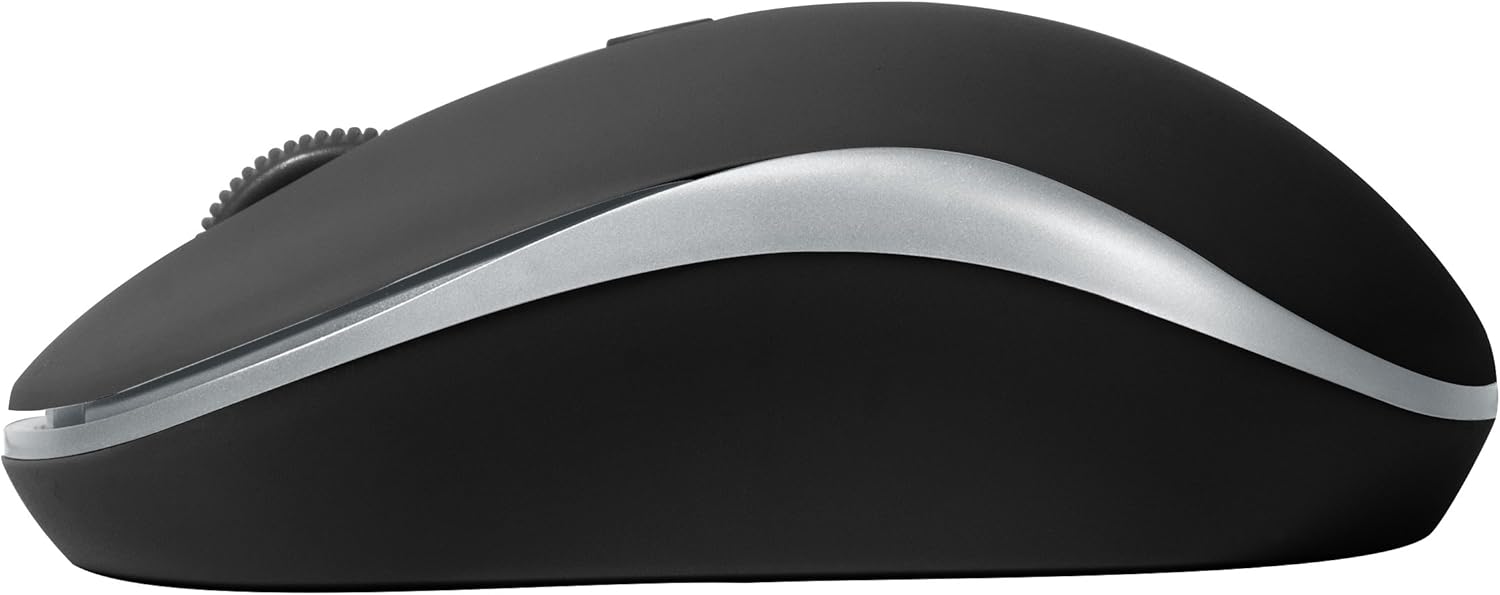
Obrázek 2: Strana view of the BYTECH Wireless Optical Mouse. This angle highlights the ergonomic curve and the silver accent line that runs along the side of the mouse.
Nastavení
1. Instalace baterie
- Najděte přihrádku na baterie na spodní straně myši.
- Otevřete kryt bateriového prostoru.
- Insert one AA battery (not included) into the compartment, ensuring the correct polarity (+/-) as indicated inside.
- Bezpečně zavřete kryt bateriového prostoru.
2. Připojení USB přijímače
- Vyjměte USB přijímač z jeho úložného slotu, který se obvykle nachází uvnitř prostoru pro baterie nebo v jeho blízkosti.
- Zapojte USB přijímač do volného USB portu na vašem počítači nebo notebooku.
- Váš operační systém by měl automaticky detekovat a nainstalovat potřebné ovladače. Může to chvíli trvat.
3. Zapnutí
- Locate the On/Off switch on the underside of the mouse.
- Slide the switch to the "On" position. The mouse should now be ready for use.
Návod k obsluze
Základní funkce
- Levé kliknutí: Stisknutím levého tlačítka vyberete položky, otevřete odkazy nebo aktivujete funkce.
- Klikněte pravým tlačítkem myši: Stisknutím pravého tlačítka otevřete kontextové nabídky nebo zobrazíte další možnosti.
- Rolovací kolečko: Otáčením kolečka nahoru nebo dolů můžete procházet dokumenty nebo web stránky. Stisknutím kolečka zobrazíte funkci kliknutí prostředním tlačítkem myši (např. otevírání odkazů v nových záložkách).
Úprava DPI
The mouse features a DPI (Dots Per Inch) button, typically located behind the scroll wheel. Press this button to cycle through different sensitivity settings. Each press will change the cursor speed, allowing you to find the optimal setting for your task.
- Stiskněte tlačítko Tlačítko DPI once to switch to the next sensitivity level.
- Repeat until you find your preferred cursor speed.
Úsporný režim
To conserve battery life, the BYTECH Wireless Optical Mouse is designed to automatically enter a sleep mode after a period of inactivity. To wake the mouse, simply move it or click any button.
Údržba
Čištění
- Před čištěním se ujistěte, že je myš vypnutá.
- Použijte měkký hadřík, který nepouští vlákna dampvodou nebo jemným čisticím roztokem.
- Wipe the surface of the mouse gently. Avoid excessive moisture.
- U optického senzoru použijte suchý vatový tampon k opatrnému odstranění prachu a nečistot.
- Nepoužívejte abrazivní čisticí prostředky, alkohol ani rozpouštědla, protože by mohly poškodit povrch.
Výměna baterie
When the mouse performance degrades or the cursor becomes erratic, it may be time to replace the battery. Follow the battery installation steps outlined in the "Setup" section.
Skladování
When not in use for an extended period, it is recommended to turn off the mouse to conserve battery life. The USB receiver can be stored in its dedicated slot on the mouse's underside to prevent loss.
Odstraňování problémů
- Myš nereaguje:
- Ujistěte se, že je myš zapnutá.
- Zkontrolujte stav baterie a v případě potřeby ji vyměňte.
- Ověřte, zda je USB přijímač bezpečně zapojený do funkčního USB portu. Zkuste jiný USB port.
- Restartujte počítač.
- Cursor erratic or jumping:
- Vyčistěte optický senzor na spodní straně myši.
- Ensure you are using the mouse on a suitable surface (non-reflective, non-transparent). A mouse pad is recommended.
- Zkontrolujte silné elektromagnetické rušení od jiných zařízení.
- Problémy s připojením:
- Zmenšete vzdálenost mezi myší a USB přijímačem.
- Remove any large metal objects or electronic devices that might be obstructing the wireless signal.
- If using a USB hub, try connecting the receiver directly to the computer.
Specifikace
| Funkce | Detail |
|---|---|
| Značka | Bytech |
| Model | BYTECH Wireless Optical Mouse |
| Technologie připojení | Bezdrátový (USB přijímač) |
| Technologie detekce pohybu | Optický |
| Barva | Černý |
| Zdroj napájení | Napájení z baterií (1x AA, nejsou součástí balení) |
| Kompatibilita operačního systému | macOS, Android (and generally Windows) |
| Hmotnost položky | 3.56 unce |
| Rozměry produktu (DxŠxV) | 1 x 1 x 1 cm (přibližně) |
Poznámka: Specifikace se mohou změnit bez předchozího upozornění.
Záruka a podpora
Bytech products are manufactured to the highest quality standards. For information regarding warranty coverage, technical support, or service, please refer to the warranty card included with your product or visit the official Bytech webUschovejte si účtenku jako doklad o koupi pro případ reklamace.
For further assistance, please contact Bytech customer support through their official channels.
Ask a question about this manual
Ask about setup, troubleshooting, compatibility, parts, safety, or missing instructions. Manuals+ will review the question and use this page’s manual context to help answer it.