
Zavedení
Tato příručka obsahuje základní informace o nastavení, provozu, údržbě a řešení problémů s pracovní stanicí HP Z210 v provedení Tower. HP Z210 je výkonné a spolehlivé výpočetní řešení určené pro náročné úkoly. Je vybaveno procesorem Intel Core i7, 16 GB paměti RAM a 2TB pevným diskem a systémem Windows 11. Před použitím pracovní stanice si prosím pečlivě přečtěte tuto příručku, abyste zajistili optimální výkon a dlouhou životnost.
Nastavení
Vybalení a kontrola
Opatrně vyjměte všechny součásti z obalu. Zkontrolujte pracovní stanici a příslušenství, zda nevykazují známky poškození. Uschovejte si originální obal pro budoucí přepravu nebo servisní potřeby.
Co je v krabici
- Pracovní stanice HP Z210 Tower
- Klávesnice
- Myš
- Napájecí kabel
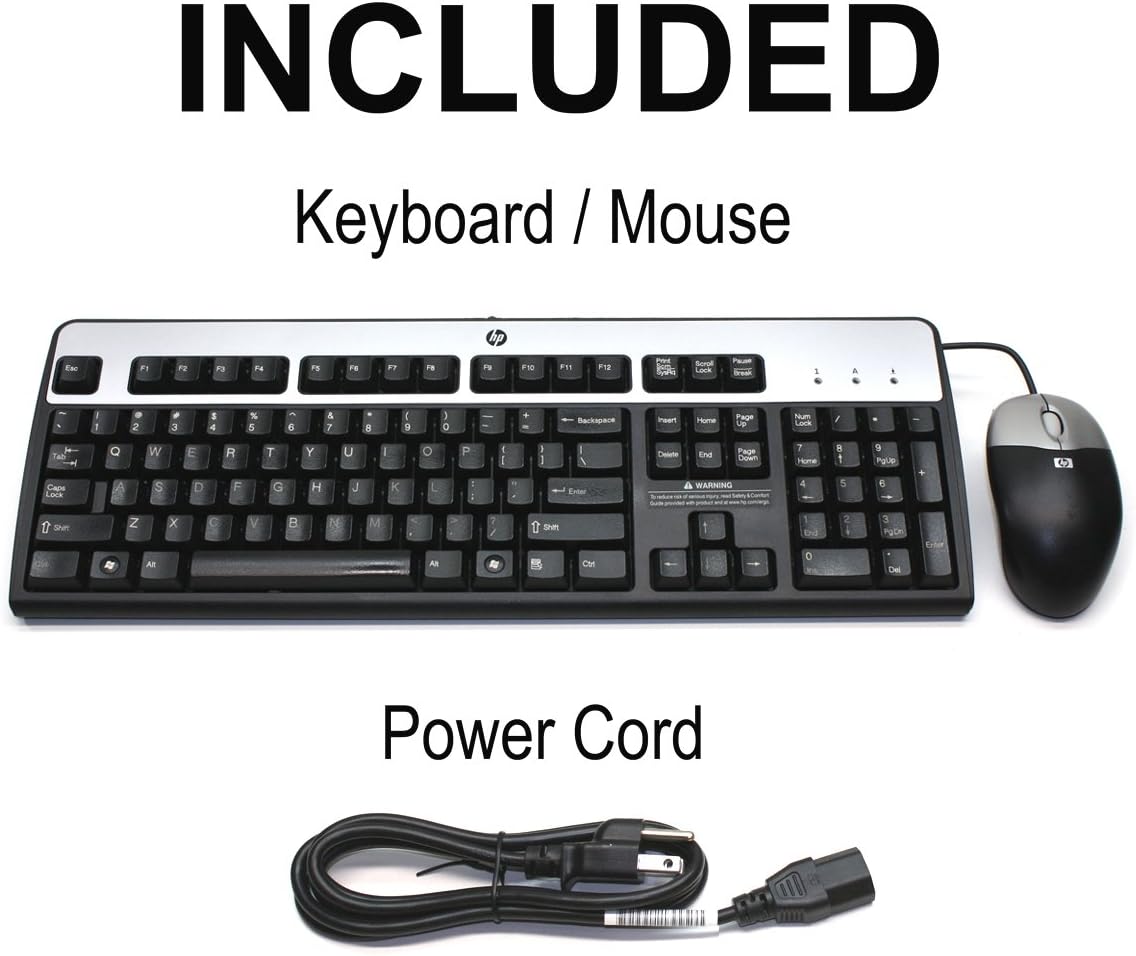
Obrázek: Dodávané příslušenství, zobrazující standardní černou klávesnici, černo-stříbrnou myš a napájecí kabel.
Připojení pracovní stanice
- Umístění: Umístěte pracovní stanici HP Z210 v provedení Tower na stabilní, rovný povrch s dostatečným větráním. Ujistěte se, že nejsou žádné větrací otvory zablokované.
- Připojení periferií:
- Připojte klávesnici a myš k dostupným USB portům.
- Připojte monitor(y) k příslušným výstupním video portům (např. DisplayPort, DVI, VGA) na zadní straně pracovní stanice.
- Pokud používáte kabelové připojení k internetu, připojte ethernetový kabel k portu LAN.
- Připojení napájení: Připojte napájecí kabel k napájecímu vstupu pracovní stanice a poté k uzemněné elektrické zásuvce.
- Počáteční zapnutí: Stiskněte tlačítko napájení na přední straně pracovní stanice. Systém se spustí a načte operační systém Windows 11. Pro počáteční nastavení postupujte podle pokynů na obrazovce.
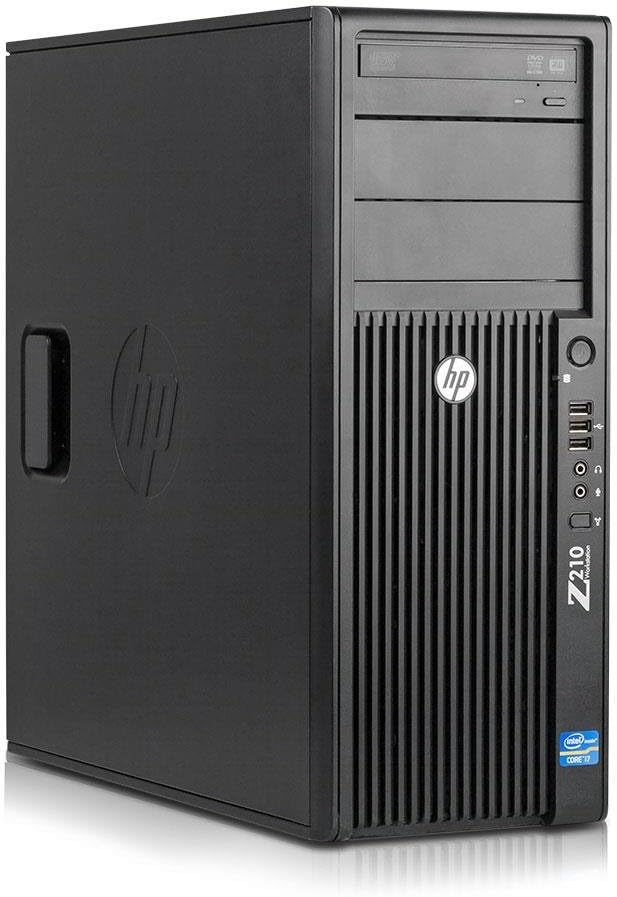
Obrázek: Přední strana view pracovní stanice HP Z210 Tower, zobrazující pozice pro optické jednotky, přední porty USB a tlačítko napájení.
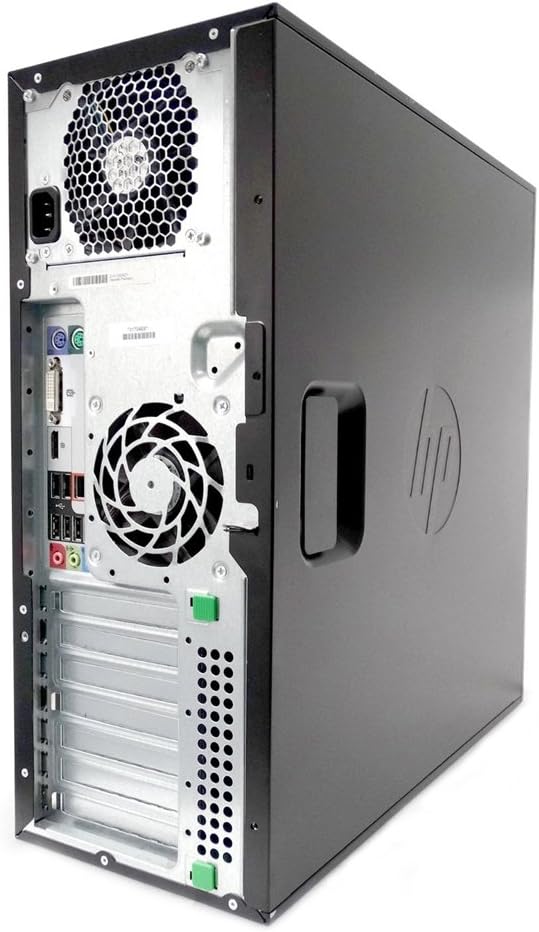
Obrázek: Zadní view pracovní stanice HP Z210 Tower s různými porty včetně USB, audio, ethernetových a video výstupů.
Obsluha pracovní stanice
Základní operace
- Zapnutí/vypnutí: Stisknutím tlačítka napájení zapněte pracovní stanici. Chcete-li ji vypnout, klikněte ve Windows na tlačítko Start a poté vyberte Napájení > Vypnout.
- Restartovat: Chcete-li systém restartovat, klikněte na tlačítko Start a poté vyberte Napájení > Restartovat.
- Režim spánku: Chcete-li systém přepnout do režimu spánku, klikněte na tlačítko Start a poté vyberte Napájení > Režim spánku.
Windows 11 Overview
Vaše pracovní stanice HP Z210 je dodávána s předinstalovaným systémem Windows 11. Seznamte se s rozhraním systému Windows 11, včetně nabídky Start, hlavního panelu a File Průzkumník. Podrobné informace o funkcích systému Windows 11 naleznete v oficiální dokumentaci nebo na stránce podpory společnosti Microsoft. webmísto.
Připojení k internetu
- Kabelové připojení: Pokud jste během instalace připojili ethernetový kabel, měla by se vaše pracovní stanice automaticky připojit k internetu.
- Bezdrátové připojení (pokud je k dispozici): Pokud váš model obsahuje bezdrátový adaptér, klikněte na ikonu sítě v systémové liště, vyberte síť Wi-Fi, zadejte heslo a připojte se.
Údržba
Obecná péče
- Čištění: K čištění vnější strany pracovní stanice použijte měkký, suchý hadřík. V případě odolných skvrn lehceamphadřík vodou. Nepoužívejte abrazivní čisticí prostředky ani rozpouštědla. Pravidelně čistěte prach z větracích otvorů stlačeným vzduchem, abyste zajistili správné proudění vzduchu.
- Větrání: Zajistěte, aby pracovní stanice měla kolem sebe dostatek prostoru pro správné větrání. Neblokujte větrací otvory.
Údržba softwaru
- Aktualizace operačního systému: Pravidelně kontrolujte a instalujte aktualizace systému Windows 11, abyste zajistili stabilitu, zabezpečení a výkon systému. Přejděte do Nastavení > Windows Update.
- Aktualizace ovladačů: Udržujte ovladače zařízení aktuální. Nejnovější ovladače obvykle najdete na webu podpory HP. webmísto.
- Antivirový software: Ujistěte se, že máte nainstalovaný a spuštěný aktuální antivirový software, který vás chrání před malwarem a viry.
- Záloha dat: Pravidelně zálohujte důležitá data na externí disk nebo cloudové úložiště, abyste předešli jejich ztrátě.
Odstraňování problémů
Tato část obsahuje řešení běžných problémů, se kterými se můžete setkat u pracovní stanice HP Z210.
Žádná síla
- Ujistěte se, že je napájecí kabel bezpečně připojen k pracovní stanici i do elektrické zásuvky.
- Ověřte funkčnost elektrické zásuvky zapojením jiného zařízení.
- Zkontrolujte, zda ventilátor napájecího zdroje (PSU) funguje.
Žádné zobrazení na monitoru
- Zkontrolujte, zda je monitor zapnutý a zda je jeho videokabel bezpečně připojen k výstupnímu video portu pracovní stanice.
- Zkuste připojit monitor k jinému výstupnímu video portu na pracovní stanici, pokud je k dispozici.
- Otestujte monitor s jiným zařízením, abyste vyloučili problémy s monitorem.
Systém zamrzá nebo havaruje
- Proveďte tvrdý restart podržením tlačítka napájení, dokud se systém nevypne, a poté jej restartujte.
- Zkontrolujte, zda nedochází k přehřívání. Ujistěte se, že jsou větrací otvory volné a ventilátory běží.
- Spusťte diagnostický nástroj systému (k dispozici v systému Windows nebo nástrojích podpory HP) a zkontrolujte problémy s hardwarem.
- Ujistěte se, že všechny ovladače a aktualizace systému Windows jsou aktuální.
Pomalý výkon
- Zavřete nepotřebné aplikace běžící na pozadí.
- Zkontrolujte místo na disku a uvolněte úložiště, pokud je pevný disk téměř plný.
- Spusťte defragmentaci disku (pro pevný disk) nebo optimalizujte disky (pro SSD) pomocí nástrojů systému Windows.
- Prohledejte systém, zda neobsahuje malware nebo viry.
Pokud tyto kroky váš problém nevyřeší, podívejte se prosím do sekce Podpora, kde vám pomohou.
Specifikace
| Funkce | Detail |
|---|---|
| Značka | HP |
| Série | Věžová pracovní stanice Z210 |
| Číslo modelu | Z210 |
| Operační systém | Windows 11 |
| Procesor | 3.4 GHz core_i7 |
| BERAN | 16 GB DDR3 |
| Pevný disk | 2TB HDD |
| Grafický koprocesor | Integrovaná grafika Intel |
| Maximální rozlišení obrazovky | 3840x2160 |
| Typ optické mechaniky | DVD±RW |
| Hmotnost položky | 29.8 libry |
| Rozměry balení | 24.5 x 24.5 x 11 palce |
| Barva | Černý |
| Datum první dostupnosti | 27. září 2017 |
Záruka a podpora
Stav produktu a záruka
Tato pracovní stanice HP Z210 v provedení Tower je obnovený produkt. Obnovené produkty jsou obvykle dodávány s omezenou zárukou poskytovanou prodejcem nebo renovátorem. Podle popisu produktu je zahrnuta 90denní záruka na vrácení peněz nebo výměnu.
Konkrétní podrobnosti a podmínky záruky naleznete v dokumentaci poskytnuté prodejcem, společností TekRefurbs, nebo jej kontaktujte přímo.
Technická podpora
Pro technickou pomoc, řešení problémů nad rámec této příručky nebo reklamace se prosím obraťte na prodejce, společnost TekRefurbs. Jeho kontaktní informace obvykle naleznete na faktuře nebo na stránce s podrobnostmi o objednávce na Amazonu.
Užitečné zdroje a ovladače můžete také najít na oficiálních stránkách Podpora HP webmísto, ačkoli podpora pro obnovené produkty se může lišit.