
Zavedení
This manual provides comprehensive instructions for the setup, operation, maintenance, and troubleshooting of your HP EliteDisplay E243 23.8-inch LED-Lit Monitor. Please read this manual thoroughly before using your monitor to ensure proper functionality and to maximize your viewzkušenosti. Uschovejte tento návod pro budoucí použití.
Co je v krabici
Před zahájením instalace ověřte, zda jsou přítomny všechny komponenty.
- HP EliteDisplay E243 23.8-inch LED-Lit Monitor
- Stojan na monitor (základna a podstavec)
- Napájecí kabel
- Video Cables (HDMI, DisplayPort, VGA - specific cables may vary by region or package)
- USB Cable (Type-A to Type-B for upstream connection)
- Dokumentace (Stručný návod k instalaci, Záruční informace)
Nastavení
1. Sestavení stojanu monitoru
- Položte monitor čelní stranou dolů na měkký, čistý povrch, abyste zabránili poškrábání.
- Attach the stand riser to the monitor panel until it clicks into place.
- Attach the stand base to the riser and secure it with the captive screw.
2. Propojovací kabely
Připojte potřebné kabely k monitoru a počítači.
- Napájecí kabel: Connect one end to the monitor's power input and the other to a grounded electrical outlet.
- Video kabel: Connect one end of an HDMI, DisplayPort, or VGA cable to the corresponding port on the monitor and the other end to your computer's video output port.
- Kabel USB pro odchozí přenos: For the integrated USB hub functionality, connect the USB Type-A to Type-B cable from the monitor's upstream USB port to an available USB port on your computer.
3. Počáteční zapnutí
- Stiskněte tlačítko napájení na monitoru.
- Zapněte počítač.
- The monitor should automatically detect the input signal. If not, use the OSD menu to select the correct input source.

Obrázek 1: Přední strana view of the HP EliteDisplay E243 monitor, showcasing its slim bezels and adjustable stand.
Obsluha monitoru
Nabídka na obrazovce (OSD).
The OSD menu allows you to adjust various monitor settings. Access it using the buttons located on the lower right edge of the monitor.
- Tlačítko nabídky: Otevře nabídku OSD.
- Navigační tlačítka: Používá se k pohybu mezi možnostmi nabídky.
- Tlačítko Vybrat/OK: Potvrdí výběr.
- Tlačítko Konec: Zavře nabídku OSD nebo se vrátí na předchozí úroveň.
Úprava nastavení zobrazení
Common adjustments include:
- Jas/kontrast: Upravte celkový jas a rozdíl mezi světlými a tmavými oblastmi.
- Ovládání barev: Upravte teplotu barev, úrovně RGB nebo vyberte přednastavené barevné režimy.
- Ovládání vstupu: Manually select the video input source (VGA, HDMI, DisplayPort).
- Ovládání obrazu: Upravte ostrost, frekvenci, fázi a poměr stran.
Ergonomické úpravy
The HP EliteDisplay E243 offers 4-way adjustability for optimal viewpohodlí:
- Nastavení výšky: Zvedněte nebo snižte monitor do úrovně očí (až 150 mm).
- Náklon: Upravte svislý úhel obrazovky (dopředu/dozadu).
- Otočný: Otočte monitor vodorovně na jeho základně.
- Pivot: Rotate the screen from landscape to portrait orientation.
Pomocí rozbočovače USB
The monitor features integrated USB 3.0 ports. Once the USB upstream cable is connected to your computer, you can connect USB devices such as keyboards, mice, or flash drives directly to the monitor's downstream USB ports.
Údržba
Čištění monitoru
- Před čištěním vždy odpojte monitor od elektrické zásuvky.
- Lehce používejte měkký hadřík, který nepouští vlákna dampvodou nebo neabrazivním čističem obrazovek.
- Nestříkejte čisticí prostředek přímo na obrazovku.
- Nepoužívejte benzen, ředidlo, čisticí prostředky na bázi amoniaku ani abrazivní čisticí prostředky.
Péče a manipulace
- Nepokládejte na monitor ani na jeho kabely těžké předměty.
- Nevystavujte monitor přímému slunečnímu záření, nadměrnému teplu ani extrémnímu chladu.
- Chraňte monitor před tekutinami a nadměrnou vlhkostí.
- Zajistěte dostatečné větrání v okolí monitoru.
Odstraňování problémů
| Problém | Možné řešení |
|---|---|
| Na obrazovce není žádný obraz |
|
| Obraz je rozmazaný nebo zkreslený |
|
| Barvy jsou nesprávné |
|
| USB porty nefungují |
|
Specifikace
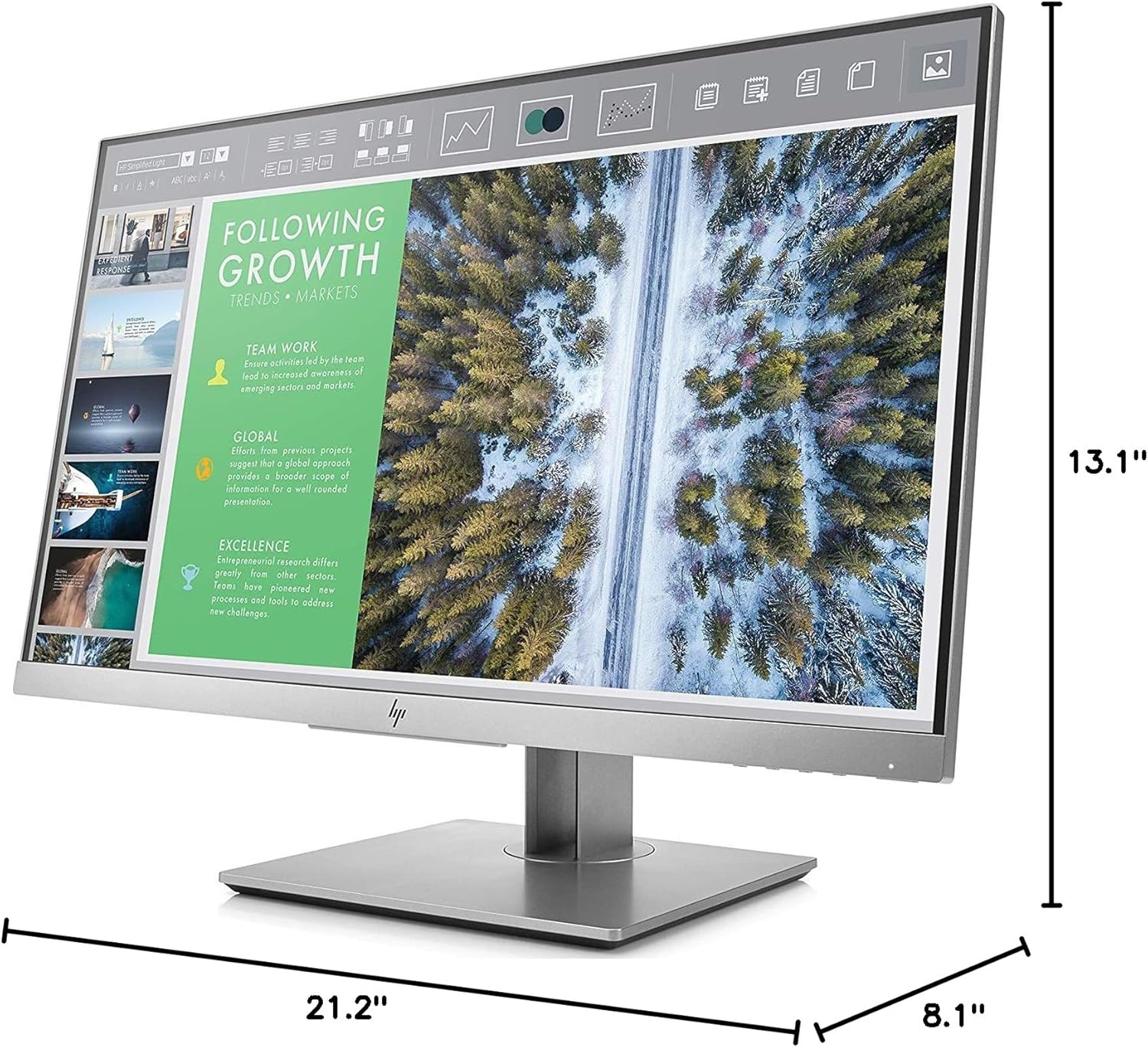
Figure 2: HP EliteDisplay E243 monitor with key dimensions indicated.
| Funkce | Detail |
|---|---|
| Číslo modelu | 1FH47AA#ABA |
| Velikost displeje | 23.8 palců (úhlopříčka) |
| Typ panelu | IPS (přepínání v rovině) |
| Nativní rozlišení | 1920 x 1080 při 60 Hz |
| Poměr stran | 16:9 |
| Povrch obrazovky | Lesklý |
| Konektivita | 1x VGA, 1x HDMI, 1x DisplayPort |
| USB Hub | 1x USB 3.0 Upstream, 2x USB 3.0 Downstream |
| Ergonomie | Tilt, Height Adjust (up to 150mm), Swivel, Pivot |
| Kompatibilní s držákem VESA | Ano |
| Rozměry (ŠxHxV) | 21.2 x 8.1 x 13.1 palce (se stojanem) |
| Hmotnost | 12.32 liber (se stojanem) |
| Barva | Stříbro |
| Výrobce | Kancelář Hewlett Packard |
| První dostupný termín | 18. září 2017 |
Záruka a podpora
For detailed warranty information, please refer to the warranty document included with your product or visit the official HP support webSpolečnost HP poskytuje různé zdroje podpory, včetně ovladačů, aktualizací softwaru a průvodců řešením problémů.
Podpora HP Webmísto: www.hp.com/support