
Zidoo V5
Uživatelská příručka k bezdrátové klávesnici a myši ZIDOO V5
Model: V5
Zavedení
Tato příručka obsahuje podrobné pokyny k bezdrátové klávesnici a myši ZIDOO V5. Zahrnuje nastavení, provoz, údržbu a řešení problémů, aby byl zajištěn optimální výkon a uživatelský komfort. ZIDOO V5 kombinuje bezdrátovou klávesnici, myš a hlasový vstup a je určena pro použití s různými zařízeními, včetně Google Android TV/Box, IPTV, HTPC, Windows, Mac OS a Xbox.
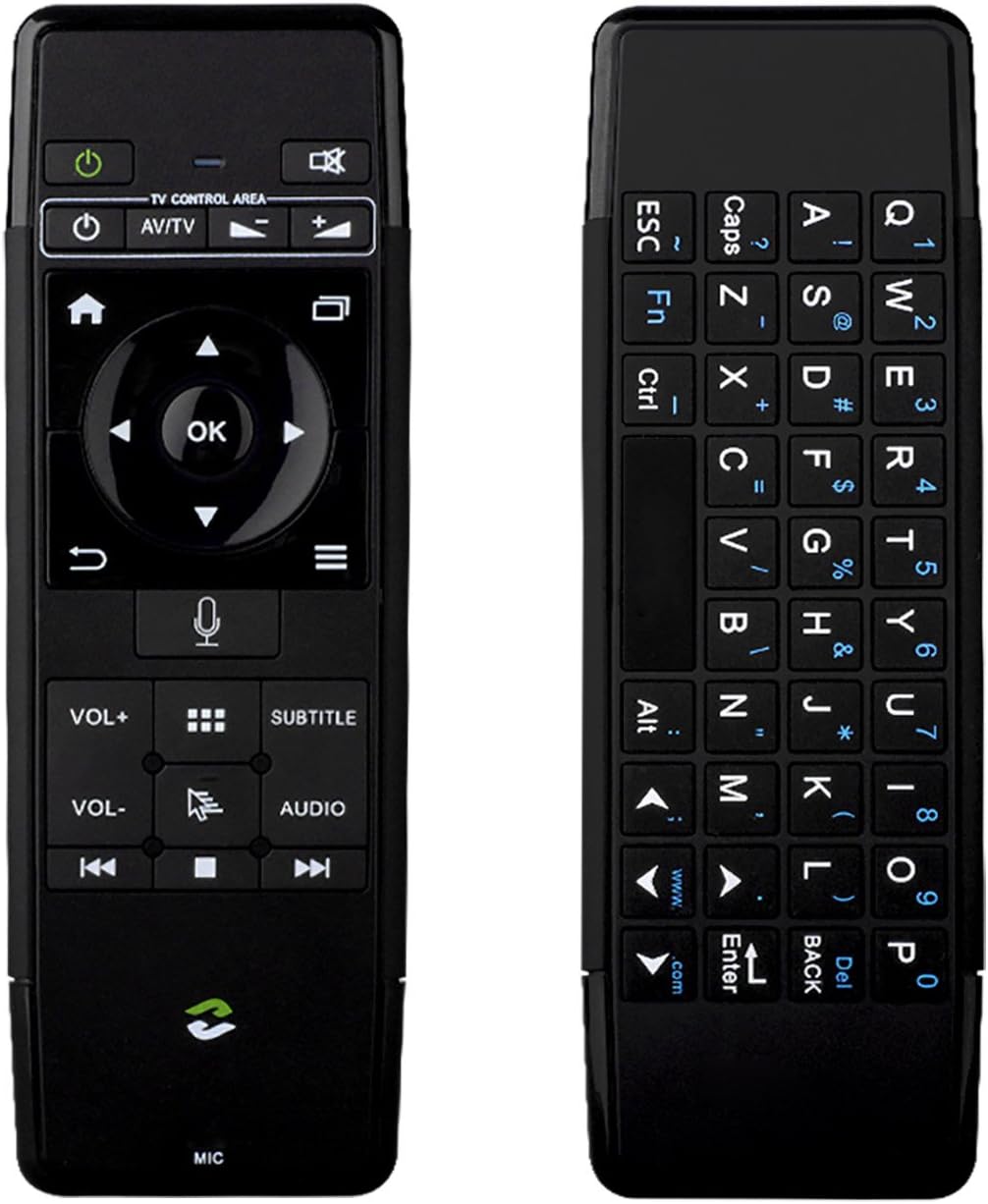
Obrázek: Přední a zadní strana view bezdrátové klávesnice ZIDOO V5 Air Mouse, showcasinjeho oboustranný design s dálkovým ovládáním na jedné straně a klávesnicí QWERTY na druhé.
1. Nastavení
1.1 Obsah balení
- Bezdrátová klávesnice a myš ZIDOO V5
- USB přijímač
- USB nabíjecí kabel
- Uživatelská příručka (tento dokument)
1.2 Nabíjení zařízení
ZIDOO V5 má vestavěnou dobíjecí baterii. Před prvním použitím zařízení plně nabijte.
- Připojte menší konec nabíjecího kabelu USB k portu micro-USB na zařízení ZIDOO V5.
- Připojte standardní USB konec kabelu k napájecímu adaptéru USB (není součástí balení) nebo k napájenému USB portu na vašem počítači či zařízení.
- Kontrolka na zařízení se během nabíjení rozsvítí a po plném nabití zhasne.

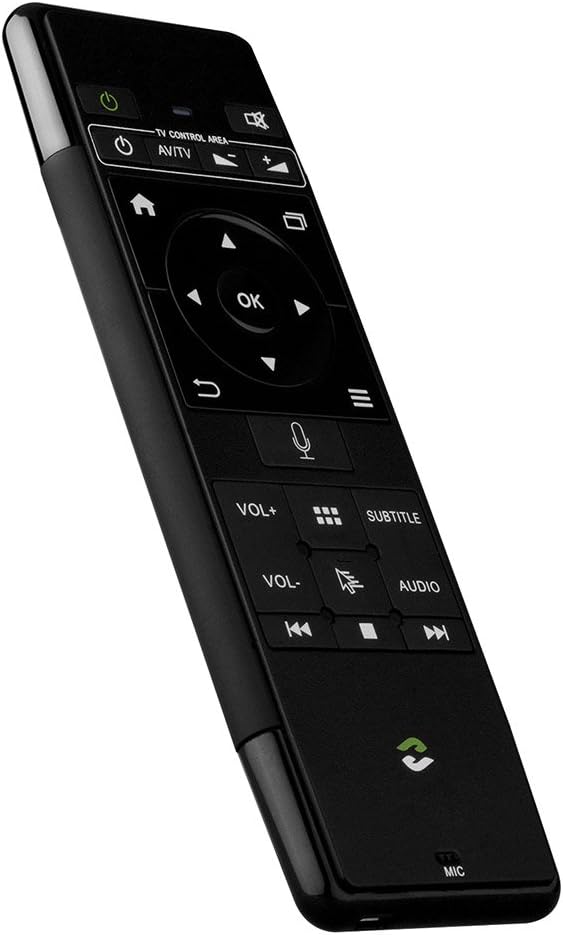
Obrázek: Boční view bezdrátové klávesnice ZIDOO V5 Air Mouse, s důrazem na nabíjecí port micro-USB umístěný na horním okraji.
1.3 Připojení USB přijímače
ZIDOO V5 se bezdrátově připojuje přes 2.4G USB přijímač.
- Vyhledejte USB přijímač, obvykle uložený v přihrádce na baterii nebo ve vyhrazeném slotu na zařízení.
- Zapojte USB přijímač do volného USB portu na cílovém zařízení (např. Android TV box, HTPC, počítač).
- Zařízení by mělo automaticky rozpoznat přijímač a nainstalovat potřebné ovladače. Ruční párování obvykle není nutné.
2. Návod k obsluze
2.1 Zapnutí/vypnutí
Stiskněte tlačítko Vypínač napájení tlačítko (obvykle umístěné vlevo nahoře na straně dálkového ovladače) pro zapnutí nebo vypnutí zařízení.
2.2 Funkce dálkového ovládání na straně

Obrázek: Podrobný view na straně dálkového ovladače ZIDOO V5 s popisky pro funkce jednotlivých tlačítek, včetně vypínače, ztlumení zvuku, oblasti ovládání televizoru, Domů, přepínače aplikací, směrových tlačítek, OK, Enter, Return, Menu, hlasového vstupu, zvýšení/snížení hlasitosti, správy aplikací, titulků, přepínače kurzoru, zvukové stopy, předchozího, zastavení a dalšího.
- Vypínač: Zapíná nebo vypíná zařízení.
- Ztlumení: Ztlumí nebo zapne zvuk.
- Oblast ovládání televizoru: Vyhrazená tlačítka pro základní funkce televizoru (např. vstup, napájení televizoru).
- Domov: Návrat na hlavní obrazovku nebo domovské rozhraní.
- Přepínač aplikací: Přepíná mezi aplikacemi.
- Směrové klávesy (nahoru, dolů, vlevo, vpravo): Prochází nabídkami a možnostmi.
- OK: Potvrzuje výběr.
- Zadejte: Potvrzuje zadání nebo výběr.
- Návrat: Návrat na předchozí obrazovku nebo do nabídky.
- Menu: Otevírá kontextové nabídky.
- Hlasový vstup: Aktivuje hlasové ovládání nebo vyhledávání (vyžaduje kompatibilní software/zařízení).
- VOL+ / VOL-: Upravuje hlasitost nahoru nebo dolů.
- Správa aplikací: Přístup k nastavení správy aplikací.
- Titulky: Přepíná nebo vybírá možnosti titulků.
- Přepínač kurzoru: Přepíná mezi režimem air mouse a navigací pomocí D-padu.
- Zvuková stopa: Vybírá různé zvukové stopy.
- Předchozí / Zastavit / Další: Ovládací prvky přehrávání médií.
2.3 Funkce bezdrátové myši
ZIDOO V5 je vybavena 3-Gyro + 3-Gsenzorem pro přesné ovládání vzduchové myši.
- Chcete-li aktivovat bezdrátovou myš, ujistěte se, že je zapnutý přepínač kurzoru.
- Držte zařízení v ruce a pohybem zápěstí ovládejte kurzor na obrazovce.
- Stiskněte tlačítko OK tlačítko pro kliknutí.
- Chcete-li vzduchovou myš znovu kalibrovat, položte ji na několik sekund na rovný povrch, dokud se kurzor nestabilizuje.
2.4 Funkce na boční straně klávesnice
Obrázek: Detail view klávesnice ZIDOO V5 s plným rozložením QWERTY s alfanumerickými klávesami, funkčními klávesami (Fn, Ctrl, Alt) a speciálními znaky.
Zadní strana ZIDOO V5 je vybavena plnohodnotnou QWERTY klávesnicí pro snadné psaní textu.
- psaní: Používejte klávesy stejně jako standardní klávesnici.
- Funkční klávesa (Fn): Stiskněte a podržte Fn klávesa pro přístup k sekundárním funkcím vytištěným modře na některých klávesách (např. čísla, symboly).
- Caps Lock: Přepíná velká a malá písmena.
- Zadní: Funguje jako klávesa Backspace.
- Zadejte: Potvrzuje zadání textu.
2.5 Hlasový vstup
ZIDOO V5 podporuje funkci hlasového vstupu.
- Ujistěte se, že vaše připojené zařízení podporuje hlasový vstup a má nainstalované potřebné aplikace (např. Google Assistant, hlasové vyhledávání).
- Stiskněte tlačítko Hlasový vstup tlačítko (ikona mikrofonu) na straně dálkového ovladače.
- Mluvte jasně do mikrofonu umístěného ve spodní části zařízení.
- Po skončení mluvení tlačítko uvolněte.
3. Údržba
3.1 Čištění
- K čištění povrchu zařízení používejte měkký, suchý hadřík.
- Nepoužívejte tekuté čisticí prostředky, aerosoly ani abrazivní materiály, protože by mohly zařízení poškodit.
3.2 Skladování
- Přístroj skladujte na chladném a suchém místě mimo dosah přímého slunečního záření a extrémních teplot.
- Pokud baterii skladujete delší dobu, ujistěte se, že je částečně nabitá (kolem 50 %), abyste prodloužili její životnost.
3.3 Péče o baterii
- Vyhněte se častému úplnému vybíjení baterie.
- Zařízení pravidelně nabíjejte, i když jej nepoužíváte neustále, abyste zachovali jeho stav.
4. Řešení problémů
| Problém | Možná příčina | Řešení |
|---|---|---|
| Zařízení nereaguje | Slabá baterie; USB přijímač není připojen; Zařízení je vypnuté; Mimo dosah. | Nabijte zařízení; Ujistěte se, že je USB přijímač bezpečně zapojený; Zapněte zařízení; Přibližte se k přijímači (do 10 metrů). |
| Kurzor myši Air je nepravidelný nebo se vůbec nepohybuje | Vyžaduje kalibraci; Rušení; Režim air mouse je vypnutý. | Umístěte zařízení na několik sekund na rovný povrch, aby se znovu kalibrovalo; Ujistěte se, že není vystaveno silnému elektromagnetickému rušení; Stisknutím tlačítka přepínače kurzoru aktivujte režim bezdrátové myši. |
| Hlasový vstup nefunguje | Zařízení/aplikace nepodporuje hlasový vstup; Mikrofon je zablokovaný; Problém se softwarem. | Ověřte kompatibilitu hostitelského zařízení/aplikace; Ujistěte se, že je mikrofon čistý; Restartujte hostitelské zařízení. |
| Nesprávný vstup z klávesnice | Caps Lock povolen; Použití klávesy Fn; Nastavení jazyka. | Zkontrolujte stav klávesy Caps Lock; Zajistěte správné použití klávesy Fn pro sekundární znaky; Ověřte nastavení jazyka na hostitelském zařízení. |
5. Specifikace
- Značka: Zidoo
- Model: V5 (zidooV517420)
- Konektivita: 2.4G bezdrátové připojení (rádiová frekvence)
- Senzory: 3 gyroskopy + 3 G-senzory
- Vlastnosti: Bezdrátová klávesnice, Air Mouse, Hlasový vstup, Dobíjecí baterie
- Kompatibilní operační systémy: Android, Mac OS, Windows
- Kompatibilní zařízení: Google Android TV/box, IPTV, HTPC, počítače s Windows, zařízení s Mac OS, Xbox
- Zdroj napájení: Vestavěná dobíjecí baterie
- Rozměry: Přibližně 21.2 x 11.4 x 1.8 cm
- Hmotnost: Přibližně 200 g
6. Informace o záruce
Konkrétní záruční podmínky pro bezdrátovou klávesnici ZIDOO V5 se mohou lišit v závislosti na regionu a prodejci. Podrobné informace o záručním krytí a podmínkách naleznete v záruční kartě dodané s nákupem nebo se obraťte na svého prodejce.
7. Podpora
Pro technickou podporu nebo další pomoc navštivte oficiální stránky Zidoo. webnebo kontaktujte jejich oddělení zákaznických služeb. Kontaktní informace obvykle naleznete na obalu produktu nebo na oficiálních stránkách Zidoo. webmísto.
Poznámka: Specifikace a funkce produktu se mohou změnit bez předchozího upozornění.
Ask a question about this manual
Ask about setup, troubleshooting, compatibility, parts, safety, or missing instructions. Manuals+ will review the question and use this page’s manual context to help answer it.