
1. Průvodce nastavením
Tato část obsahuje pokyny k nastavení vašeho nového stolního počítače HP Pavilion.
1.1 Vybalení a počáteční kontrola
Opatrně vyjměte počítač a veškeré příslušenství z obalu. Ujistěte se, že všechny součásti uvedené v části „Co je v krabici“ jsou přítomny a nepoškozené.
- Stolní počítač HP Pavilion
- Napájecí kabel
- USB klávesnice
- USB myš
1.2 Připojení periferních zařízení
Připojte monitor, klávesnici, myš a další zařízení k příslušným portům na stolním počítači.

Obrázek: Přední strana view stolního počítače HP Pavilion. Toto view zdůrazňuje snadno dostupné přední porty včetně USB, konektoru pro sluchátka/mikrofon a optické mechaniky.
- Monitor: Připojte monitor k portu HDMI nebo VGA na zadní straně počítače. Tento model podporuje dva monitory přes HDMI a VGA.
- Klávesnice a myš: Zapojte klávesnici a myš USB do libovolných dostupných portů USB.
- Moc: Připojte napájecí kabel ke vstupu napájení na zadní straně počítače a poté jej zapojte do zásuvky ve zdi.

Obrázek: Zadní view stolního počítače HP Pavilion. Tento obrázek zobrazuje napájecí vstup, několik portů USB, ethernetový port, porty HDMI a VGA pro připojení externích zařízení.
1.3 Počáteční zapnutí a nastavení systému Windows
- Stiskněte tlačítko napájení na přední straně stolního počítače.
- Postupujte podle pokynů na obrazovce a dokončete proces instalace systému Windows 10. To zahrnuje výběr regionu, jazyka a vytvoření uživatelského účtu.
- Připojte se k síti. Počítač podporuje bezdrátovou síť LAN standardu 802.11ac a kabelové ethernetové připojení 10/100Base-T.
2. Návod k obsluze
Tato část popisuje základní ovládání stolního počítače HP Pavilion.
2.1 Používání optické mechaniky
Váš stolní počítač je vybaven vypalovačkou Ultra Slim Tray SuperMulti DVD. Tato mechanika čte a zapisuje na různé formáty médií, včetně DVD+R/RW, DVD-R/RW, CD-R/RW, DVD-RAM a dvouvrstvých DVD.
- Chcete-li otevřít přihrádku, stiskněte tlačítko pro vysunutí, které se nachází na samotné jednotce.
- Opatrně vložte disk do mechaniky potištěnou stranou nahoru.
- Jemně zatlačte přihrádku zpět do počítače, dokud nezacvakne.
2.2 USB porty a čtečka paměťových karet
Stolní počítač je vybaven 2 porty USB 3.0 a 4 porty USB 2.0 pro připojení externích zařízení. Součástí je také vestavěná čtečka médií s podporou paměťových karet formátů SD, SDHC a SDXC.
- Porty USB 3.0 nabízejí rychlejší přenos dat pro kompatibilní zařízení.
- Vkládejte kompatibilní paměťové karty do slotu čtečky paměťových karet, dokud nezacvaknou na místo.
2.3 Připojení Bluetooth
Integrované rozhraní Bluetooth 4.2 umožňuje synchronizaci s kompatibilními bezdrátovými zařízeními, jako jsou sluchátka, reproduktory a mobilní telefony.
- Chcete-li povolit Bluetooth, přejděte do Nastavení systému Windows > Zařízení > Bluetooth a další zařízení.
- Ujistěte se, že je vaše zařízení Bluetooth v režimu párování, a vyberte jej ze seznamu pro připojení.
2.4 Podpora cloudu
Využijte cloudové služby pro přístup k vašim fileodkudkoli. Windows 10 se integruje s OneDrivem a podle potřeby si můžete nainstalovat další cloudové úložné aplikace.
3. Údržba
Pravidelná údržba pomáhá zajistit optimální výkon a dlouhou životnost vašeho stolního počítače HP Pavilion.
3.1 Aktualizace systému
Pro zajištění bezpečnosti a výkonu udržujte operační systém a ovladače aktualizované.
- Aktualizace systému Windows: Přejděte do Nastavení > Aktualizace a zabezpečení > Windows Update a zkontrolujte a nainstalujte nejnovější aktualizace.
- Aktualizace ovladačů: Společnost HP poskytuje aktualizace ovladačů prostřednictvím své podpory webwebu nebo předinstalovaných aplikací podpory HP.
3.2 Zálohování a obnova dat
Pravidelně zálohujte své důležité věci filena externí disk nebo do cloudového úložiště. Doporučuje se vytvořit disk pro obnovení při prvním nastavení počítače.
- Vytvořte disk pro obnovení: Hledat Ve vyhledávacím řádku systému Windows vyberte možnost „Vytvořit jednotku pro obnovení“ a postupujte podle pokynů. K tomu je vyžadován USB flash disk.
- Body obnovení systému: Systém Windows automaticky vytváří body obnovení, ale můžete je také vytvořit ručně před provedením významných změn v systému.
3.3 Fyzické čištění
Udržujte pracovní plochu čistou, abyste zabránili hromadění prachu, který může ovlivnit chlazení a výkon.
- K otření vnějších povrchů použijte měkký, suchý hadřík.
- K jemnému odstranění prachu z větracích otvorů a portů použijte stlačený vzduch. Před čištěním se ujistěte, že je počítač vypnutý a odpojený od sítě.
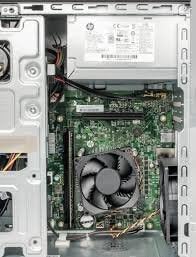
Obrázek: Interní view stolního počítače HP Pavilion. Zde jsou zobrazeny vnitřní komponenty, včetně základní desky a chladicího ventilátoru. Pro čištění vnitřních částí nebo upgrade komponent doporučujeme odbornou pomoc.
4. Řešení problémů
Tato část se zabývá běžnými problémy, se kterými se můžete setkat u stolního počítače HP Pavilion.
4.1 Problémy s napájením
- Počítač se nezapne: Ujistěte se, že je napájecí kabel bezpečně připojen k počítači i k elektrické zásuvce. Zkontrolujte vypínač na zadní straně zdroje napájení, pokud je k dispozici.
- Žádný displej: Ověřte, zda je monitor zapnutý a správně připojen k video výstupu počítače (HDMI nebo VGA). Pokud je to možné, zkuste jiný kabel nebo monitor.
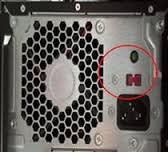
Obrázek: Detail oblasti vstupu napájení na zadní straně stolního počítače HP Pavilion. Zobrazuje místo pro připojení napájecího kabelu a zdroj hlasitosti.tagpřepínač (často červený), který by měl být správně nastaven pro váš region.
4.2 Problémy s operačním systémem
- Windows se nespouštějí: Pokud se systém Windows nespustí, může se systém pokusit o automatickou opravu. Pokud se to nepodaří, budete možná muset použít jednotku pro obnovení nebo přejít na pokročilé možnosti spuštění.
- Chyby aplikace: Ujistěte se, že jsou nainstalovány všechny aktualizace systému Windows. Zkuste problematickou aplikaci znovu nainstalovat.
4.3 Problémy s připojením
- Bez připojení k internetu: V případě kabelového připojení zkontrolujte ethernetový kabel a router. V případě bezdrátového připojení se ujistěte, že je povoleno Wi-Fi a že jste připojeni ke správné síti. Restartujte router a modem.
- Zařízení Bluetooth se nepřipojuje: Ujistěte se, že je zařízení v režimu párování a v dosahu. Zkontrolujte nastavení Bluetooth ve Windows.
5. Specifikace
Podrobné technické specifikace stolního počítače HP Pavilion (model: HP tower).
| Funkce | Specifikace |
|---|---|
| Procesor | Intel® Core™ i7-6700T (čtyřjádrový procesor 6. generace), 2.8 GHz (až 3.6 GHz s Turbo Boost) |
| BERAN | 12 GB DDR4 (2133 MHz), rozšiřitelná až na 16 GB |
| Skladování | 2TB pevný disk SATA s 7200 ot./min. |
| Grafika | Integrovaná grafika Intel HD Graphics 530 |
| Operační systém | Windows 10 Home (64bitový) |
| Optická mechanika | Ultratenká vypalovačka SuperMulti DVD (DVD-RW) |
| Bezdrátové připojení | Bezdrátová síť LAN 802.11ac, Bluetooth 4.2 |
| Kabelové připojení | Ethernetová síť 10/100Base-T |
| USB porty | 2x USB 3.0, 4x USB 2.0 |
| Video výstupy | 1x HDMI, 1x VGA (podpora dvou monitorů) |
| Zvuk | 5.1kanálový zvuk, konektory pro mikrofon a sluchátka |
| Čtečka paměťových karet | Kompatibilní s SD, SDHC, SDXC |
| Rozměry (DxŠxV) | 14 x 7 x 14 palce |
| Hmotnost | 13 libry |
6. Záruka a podpora
Informace o záruce na produkt a o tom, jak získat podporu.
6.1 Záruka na produkt
Stolní počítač HP Pavilion je dodáván se standardní zárukou výrobce. Konkrétní podmínky a doba trvání záruky jsou obvykle uvedeny v dokumentaci k produktu nebo je lze nalézt na oficiálních webových stránkách HP. webstránky. Uschovejte si prosím doklad o koupi pro případ reklamace.
6.2 Technická podpora
Pro technickou pomoc, stažení ovladačů nebo řešení problémů, které nejsou uvedeny v této příručce, se prosím obraťte na oficiální kanály podpory společnosti HP:
- Podpora HP Webmísto: Navštivte oficiální podporu HP webweb pro váš region. Najdete zde ovladače, manuály a průvodce řešením problémů specifické pro váš model.
- Kontaktujte podporu HP: Informace o kontaktování zákaznického servisu HP telefonicky nebo chatem jsou k dispozici na jejich stránkách podpory. webmísto.
Další zdroje naleznete na Obchod HP na Amazonu.