
1. Úvod
HP ScanJet Pro 3000 s3 je skener OCR s podáváním listů, který je navržen pro efektivní správu dokumentů. Nabízí rychlé a spolehlivé skenování různých typů médií, takže je vhodný pro správu projektů a pracovních postupů v profesionálním prostředí. Tento skener disponuje jednoprůchodovým oboustranným skenováním, které snímá obě strany dokumentu současně, a dokáže zpracovat až 35 stran za minutu (ppm) nebo 70 obrázků za minutu (ipm).
Mezi klíčové funkce patří automatický podavač dokumentů (ADF) na 50 listů, kompatibilita s TWAIN a ISIS pro integraci s různými aplikacemi a vestavěné optické rozpoznávání znaků (OCR) pro převod naskenovaných dokumentů do upravitelného textu a prohledávatelného PDF. fileJeho kompaktní design umožňuje umístění na většinu stolních počítačů a optimalizuje tak pracovní prostor.

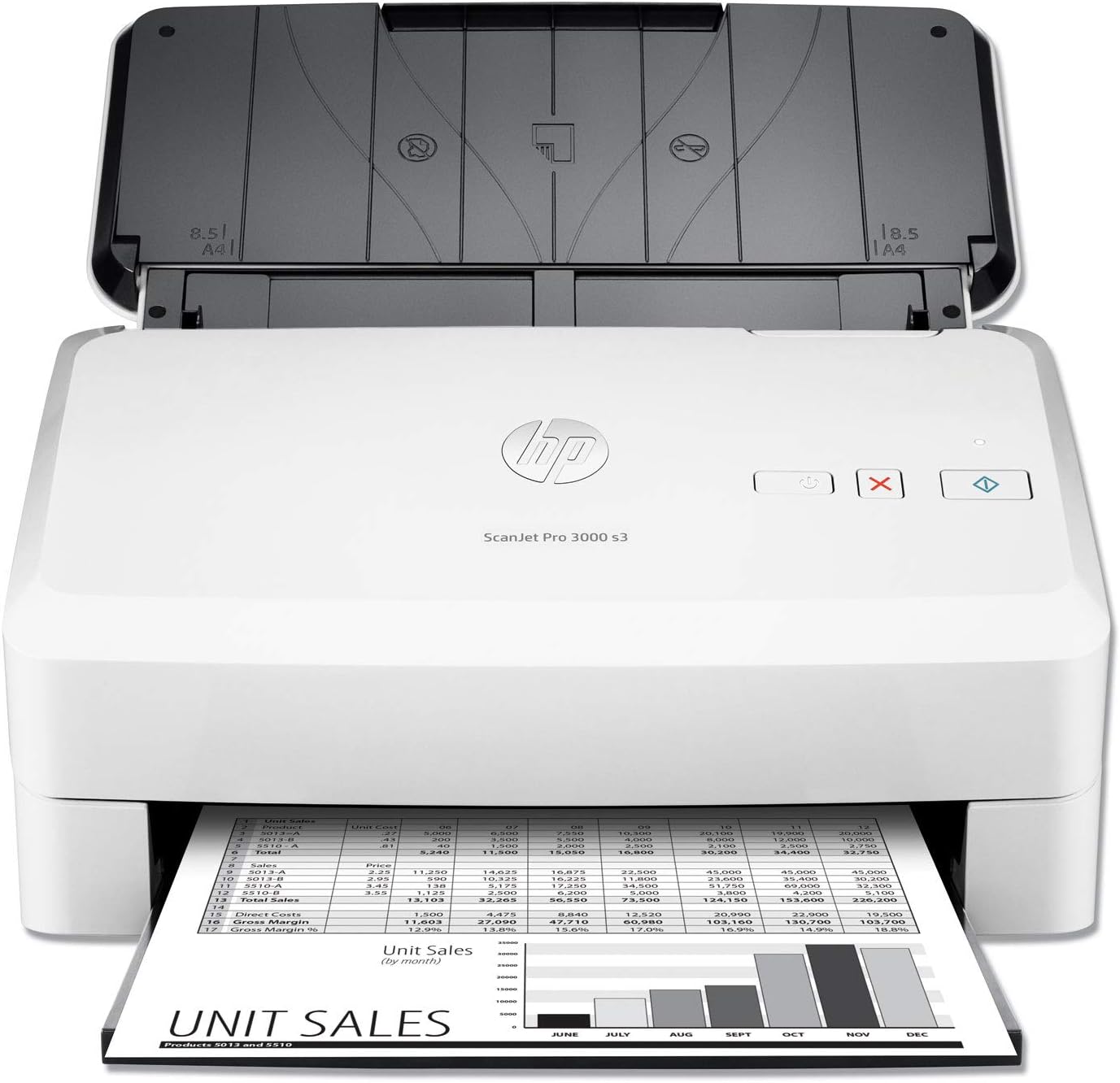
Obrázek 1.1: Přední strana view skeneru HP ScanJet Pro 3000 s3 OCR s podáváním listů, ukázkaasing jeho kompaktním a moderním designem.
2. Co je v krabici
Ověřte, zda jsou v balení přítomny všechny součásti:
- Skenovací modul HP ScanJet Pro 3000 s3 s podáváním listů L2753A
- Průvodce instalací
- Leták podpory
- Průvodce zárukou
- 2 CD (obsahující ovladače a software)
- Napájecí kabel
- USB kabel
- Napájecí adaptér
3. Nastavení
3.1 Vybalení a umístění
Opatrně vyjměte skener a veškeré příslušenství z obalu. Umístěte skener na stabilní, rovný povrch s dostatečným prostorem pro podávání a výstup dokumentů. Zajistěte dostatečné větrání kolem zařízení.
3.2 Připojení skeneru
- Připojte napájecí adaptér ke skeneru a poté zapojte napájecí kabel do uzemněné elektrické zásuvky.
- Připojte kabel USB k portu USB skeneru a poté k volnému portu USB 3.0 v počítači.
3.3 Instalace softwaru
Vložte dodaný disk CD se softwarem do optické mechaniky počítače. Postupujte podle pokynů na obrazovce a nainstalujte potřebné ovladače a software HP Scan. Případně si stáhněte nejnovější ovladače a software z oficiální podpory HP. webweb pro váš konkrétní model.

Obrázek 3.1: Nahoře view skeneru zobrazující ovládací panel s tlačítky napájení, zrušení a skenování.
4. Obsluha skeneru
4.1 Načítání dokumentů
Otevřete vstupní zásobník a upravte vodítka papíru podle šířky vašich dokumentů. Do automatického podavače dokumentů (ADF) vložte až 50 stránek. Skener podporuje různé formáty papíru, včetně Letter, Legal, Executive, A4, B5, A5, A6, A7, A8, a zvládne papír o gramáži od 40 g/m² do 413 g/m².
Obrázek 4.1: Dokumenty vložené do automatického podavače dokumentů skeneru HP ScanJet Pro 3000 s3, připravené ke skenování.
4.2 Provedení skenování
- Ujistěte se, že je skener zapnutý a připojený k počítači.
- Vložte dokumenty do automatického podavače dokumentů (ADF).
- Otevřete software HP Scan v počítači.
- Vyberte předkonfigurovaného skenovacího profesionálafile nebo si vytvořte vlastní skenování podle svých potřeb (např. skenování do PDF, skenování do e-mailu, skenování do cloudu).
- Klikněte na tlačítko „Skenovat“ v softwaru nebo stiskněte tlačítko fyzického skenování na skeneru.
- Review naskenované obrázky a uložte je na požadované místo.
4.3 Skenování a OCR jedním dotykem
Software HP Scan vám umožňuje zefektivnit rutinní úkoly vytvořením vlastních nastavení pro opakující se úlohy skenování pomocí jediného tlačítka. Využijte vestavěnou funkci OCR k převodu naskenovaných dokumentů do upravitelného textu, zabezpečeného PDF. files a další file typy, což zlepšuje použitelnost a prohledávatelnost dokumentů.
5. Údržba
5.1 Čištění skeneru
Pravidelné čištění pomáhá udržovat optimální výkon skenování. Používejte měkký hadřík bez žmolků, lehce navlhčenýampVnější povrch skeneru otřete vodou nebo jemným neabrazivním čisticím prostředkem. Informace o vnitřních součástech, jako jsou válce a sklo, naleznete v podrobných pokynech k čištění v části nápovědy k softwaru HP Scan nebo na webu podpory HP. webmísto.
5.2 Výměna válečků a destiček
Postupem času se mohou válečky podavače dokumentů a oddělovací podložka opotřebovat, což vede k problémům s podáváním papíru. Pokyny ke kontrole a v případě potřeby výměně těchto součástí naleznete v dokumentaci podpory HP.
6. Řešení problémů
Tato část obsahuje řešení běžných problémů, se kterými se můžete setkat při používání skeneru HP ScanJet Pro 3000 s3.
6.1 Zaseknutí papíru
- Řešení: Otevřete kryt skeneru a opatrně odstraňte veškerý zaseknutý papír. Ujistěte se, že vodítka papíru jsou správně nastavena podle velikosti dokumentu a že stoh papíru není přetížený nebo zmačkaný.
6.2 Skener nebyl detekován
- Řešení: Ověřte, zda je kabel USB bezpečně připojen ke skeneru i k počítači. Ujistěte se, že je skener zapnutý. Přeinstalujte nebo aktualizujte ovladače skeneru z webu podpory HP. webwebu. Zkuste se připojit k jinému portu USB.
6.3 Špatná kvalita skenování
- Řešení: Vyčistěte sklo skeneru a válečky podle pokynů v části o údržbě. Upravte nastavení skenování v softwaru HP Scan, například rozlišení (až 600 dpi), jas a kontrast. Ujistěte se, že dokumenty nejsou šmouhy ani zmačkané.
7. Specifikace

Obrázek 7.1: Skener HP ScanJet Pro 3000 s3 s vyznačenými klíčovými rozměry (výška, hloubka, šířka).
| Funkce | Specifikace |
|---|---|
| Rozměry produktu | 7.79 x 12.2 x 7.48 palce |
| Hmotnost položky | 7.5 libry |
| Číslo modelu položky | ScanJet Pro 3000 s3 |
| Typ skeneru | Podávání listů (text) |
| Značka | HP |
| Technologie připojení | USB 3.0 |
| Rezoluce | Až 600 dpi |
| Wattage | 30 wattů |
| Barevná hloubka | 48 bitů |
| Standardní kapacita listů | 50 stran (automatický podavač dokumentů) |
| Technologie optických senzorů | CCD |
| Doporučený denní pracovní cyklus | 3,500 stran |
8. Záruka a podpora
8.1 Informace o záruce
Skener HP ScanJet Pro 3000 s3 OCR s podáváním listů je dodáván s jednoletou omezenou zárukou na hardware. Podrobné podmínky naleznete v záruční příručce, která je součástí balení produktu, nebo navštivte oficiální stránky podpory HP. webmísto.
8.2 Technická podpora
HP poskytuje 24 hodin denně, 7 dní v týdnu web podporu pro tento produkt. Technickou pomoc, ovladače ke stažení a zdroje pro řešení problémů naleznete na oficiálních stránkách podpory HP. webmísto: support.hp.com.