
Zavedení
Tato příručka obsahuje podrobné pokyny pro nastavení, provoz, údržbu a řešení problémů s bezdrátovou laserovou tiskárnou HP LaserJet Pro M102w. Tato kompaktní černobílá laserová tiskárna, navržená pro efektivitu, nabízí spolehlivý tisk pro malé kanceláře a domácí firmy s praktickými možnostmi mobilního tisku.
Co je v krabici
Po vybalení tiskárny HP LaserJet Pro M102w ověřte, zda jsou dodávány všechny následující součásti:
- Tiskárna HP LaserJet Pro M102w
- Černá tonerová kazeta HP LaserJet (cca 700 stran)
- Zobrazovací válec HP LaserJet (cca 23 000 stran)
- Průvodce Začínáme (GSG)
- Instalační plakát
- Leták podpory
- Průvodce zárukou
- Dokumentace k tiskárně a software na discích CD-ROM
- Napájecí kabel
- USB kabel
Nastavení
Pro první nastavení tiskárny HP LaserJet Pro M102w postupujte podle těchto kroků.
- Vybalení tiskárny: Opatrně vyjměte tiskárnu z obalu. Odstraňte veškerý balicí materiál, pásky a ochranné fólie z vnější i vnitřní strany tiskárny.
- Připojte napájení: Připojte napájecí kabel k tiskárně a poté k uzemněné elektrické zásuvce. Pokud plánujete použít připojení USB, zatím kabel USB nepřipojujte.
- Instalace tonerové kazety: Otevřete dvířka tonerové kazety. Vyjměte novou tonerovou kazetu z obalu a jemně s ní zatřepejte, aby se toner rovnoměrně rozprostřel. Vložte kazetu do tiskárny, dokud nezacvakne. Zavřete dvířka.
- Vložte papír: Vysuňte vstupní zásobník a vložte do něj obyčejný papír. Upravte vodítka papíru podle formátu papíru.
- Instalace softwaru a ovladačů:
- Pro připojení USB: Vložte dodaný disk CD-ROM do mechaniky počítače a podle pokynů na obrazovce nainstalujte software a ovladače tiskárny. Po zobrazení výzvy připojte kabel USB.
- Pro bezdrátové připojení: Doporučuje se stáhnout si nejnovější ovladače a aplikaci HP Smart z oficiálního webu HP. webwebu. Aplikace HP Smart usnadňuje nastavení zařízení a konfiguraci bezdrátového připojení. Postupujte podle pokynů v aplikaci a připojte tiskárnu k síti Wi-Fi.
- Proveďte zkušební tisk: Po instalaci softwaru vytiskněte zkušební stránku, abyste se ujistili, že tiskárna funguje správně.

Obrázek: Tiskárna HP LaserJet Pro M102w, ukázkaasinjeho kompaktní design a dokument tištěný z výstupního zásobníku.
Obsluha tiskárny
Tiskárna HP LaserJet Pro M102w je navržena pro snadnou obsluhu a nabízí různé metody tisku a funkce pro úsporu energie.
Tisk z počítače
Jakmile jsou ovladače tiskárny nainstalovány, můžete tisknout dokumenty z libovolné aplikace v počítači. V nabídce aplikace vyberte možnost „Tisk“, vyberte HP LaserJet Pro M102w a před potvrzením tiskové úlohy upravte nastavení podle potřeby.
Mobilní tisk s aplikací HP Smart
Aplikace HP Smart umožňuje tisknout a skenovat přímo z chytrého telefonu nebo tabletu. Podporuje tisk z cloudových služeb, jako je iCloud, Disk Google a Dropbox. Ujistěte se, že jsou vaše mobilní zařízení a tiskárna připojeny ke stejné bezdrátové síti.

Obrázek: Obrazovka chytrého telefonu zobrazující rozhraní aplikace HP Smart, které naznačuje její schopnost skenovat a tisknout z cloudu pomocí mobilního zařízení.
Přímý tisk přes Wi-Fi
Pro přímé připojení bez sítě můžete použít Wi-Fi Direct. Tato funkce umožňuje vašemu mobilnímu zařízení připojit se přímo k tiskárně. Pokyny k povolení a připojení přes Wi-Fi Direct naleznete v dokumentaci k tiskárně nebo v aplikaci HP Smart.
Energetická účinnost
Tiskárna HP LaserJet Pro M102w je vybavena technologií HP Auto-On/Auto-Off, která inteligentně zapíná tiskárnu podle potřeby a vypíná ji, když se nepoužívá, což pomáhá šetřit energii.

Obrázek: Tiskárna HP LaserJet Pro M102w s výraznou ikonou energetického bloku, která zdůrazňuje její energeticky úsporný design.
Údržba
Pravidelná údržba zajišťuje optimální výkon a dlouhou životnost vaší tiskárny.
Výměna tonerové kazety
Když se zhorší kvalita tisku nebo tiskárna signalizuje nízký stav toneru, je čas vyměnit tonerovou kazetu. Tiskárna HP LaserJet Pro M102w používá černé tonerové kazety HP 17A LaserJet. Výměna je bezproblémová díky automatickému odstranění plomby a snadno otevíratelnému balení.
- Otevřete dvířka pro přístup k toneru na přední straně tiskárny.
- Uchopte starou tonerovou kazetu za rukojeť a vytáhněte ji přímo z tiskárny.
- Vybalte novou tonerovou kazetu. Jemně s kazetou zatřepejte, aby se toner rovnoměrně rozprostřel.
- Vložte novou kazetu do tiskárny, dokud pevně nezapadne.
- Zavřete dvířka pro přístup k toneru.
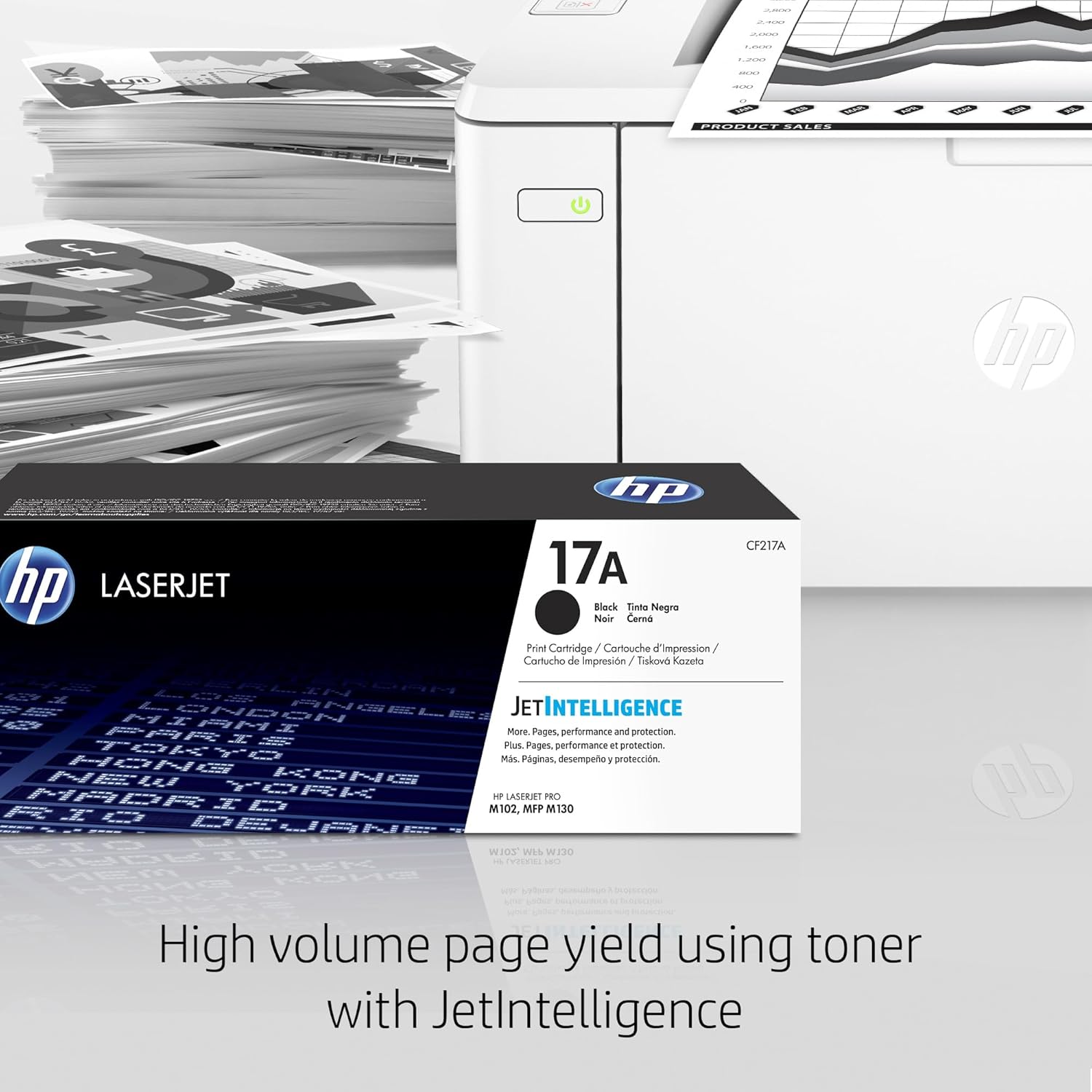
Obrázek: Černá tonerová kazeta HP 17A LaserJet s technologií JetIntelligence pro vysoký objem tisku.
Generální úklid
Pravidelně otírejte vnější povrch tiskárny měkkým hadříkemamp, hadřík, který nepouští vlákna. Nepoužívejte abrazivní čisticí prostředky ani rozpouštědla. V případě potřeby si přečtěte pokyny k čištění vnitřních součástí v úplné uživatelské příručce.
Odstraňování problémů
Tato část se zabývá běžnými problémy, se kterými se můžete setkat u tiskárny HP LaserJet Pro M102w.
- Tiskárna nereaguje/je offline:
- Ujistěte se, že je tiskárna zapnutá a napájecí kabel je bezpečně připojen.
- Pokud používáte kabelové připojení, zkontrolujte připojení kabelu USB.
- V případě bezdrátového připojení ověřte, zda je tiskárna připojena k síti Wi-Fi a zda je váš počítač/zařízení ve stejné síti. Restartování routeru, tiskárny a počítače může často vyřešit problémy s připojením.
- V nastavení tiskárny v počítači se ujistěte, že je tiskárna HP LaserJet Pro M102w nastavena jako výchozí a nezobrazuje se jako „Offline“. Možná bude nutné tiskárnu odebrat a znovu přidat v nastavení operačního systému.
- Špatná kvalita tisku:
- Zkontrolujte hladinu toneru v kazetě. Vyměňte ji, pokud je nízká nebo prázdná.
- Ujistěte se, že používáte originální tonerové kazety HP.
- Ověřte, zda vložený typ papíru odpovídá nastavení v ovladači tiskárny.
- Proveďte čisticí cyklus nebo vytiskněte diagnostickou stránku pomocí softwaru tiskárny, abyste identifikovali případné vnitřní problémy.
- Zaseknutý papír:
- Vypněte tiskárnu a odpojte ji.
- Opatrně otevřete všechna přístupová dvířka a odstraňte veškerý zaseknutý papír tahem ve směru dráhy papíru, aby se neroztrhl.
- Zkontrolujte, zda je papír správně vložen do vstupního zásobníku a zda jsou vodítka papíru nastavena podle formátu papíru.
- Zabraňte přeplnění zásobníku papíru.
- Tiskárna netiskne z mobilního zařízení:
- Ověřte, zda jsou mobilní zařízení i tiskárna připojeny ke stejné síti Wi-Fi.
- Ujistěte se, že je aplikace HP Smart aktualizována na nejnovější verzi.
- Restartujte tiskárnu a mobilní zařízení.
Specifikace
Podrobné technické specifikace bezdrátové laserové tiskárny HP LaserJet Pro M102w.
| Funkce | Specifikace |
|---|---|
| Název modelu | G3Q35A#BGJ |
| Technologie tisku | Laser |
| Tiskový výstup | Monochromatický |
| Technologie připojení | USB, Wi-Fi |
| Maximální rychlost černobílého tisku | 23 stran za minutu (ppm) |
| Maximální rozlišení černobílého tisku | 600 dpi |
| Maximální velikost média | 8.5 x 14 palce |
| Podpora velikostí listů | 3 x 5 až 8.5 x 14, Letter, Legal, Obálka |
| Maximální vstupní kapacita listu | 160 listů |
| Výstupní kapacita listů | 160 listů |
| Oboustranný tisk | Manuál |
| Kompatibilní zařízení | PC, Mac |
| Hmotnost položky | 10.36 libry |
| Rozměry produktu | 14.36"H x 18.37"Š x 13.09"V |
| Speciální funkce | Podpora cloudového tisku, kompaktní design, Energy Star, technologie HP Auto-On/Auto-Off, ovládací panel LED, síťové připojení |
| Typ ovladače | Amazon Alexa, Vera |
| Kontrolní metoda | Hlas |
| Specifické použití pro produkt | Domácnost, malé a střední firmy |
Záruka a podpora
Vaše tiskárna HP LaserJet Pro M102w je dodávána s omezenou zárukou na hardware.
- Záruka: Produkt zahrnuje jednoletou omezenou záruku na hardware.
- Podpora: Zdarma HP Web Podpora je k dispozici 24 hodin denně, 7 dní v týdnu. Podrobné možnosti podpory, včetně ovladačů, softwaru a průvodců řešením problémů, naleznete na oficiálních stránkách podpory HP. webmísto.
Právní prohlášení: Poškození produktu musí být nahlášeno do 10 dnů od data dodání. Všechny produkty jsou vybírány a odesílány podle čísel dílů výrobce. Řiďte se prosím pokyny výrobce. webstránky s přesnými popisy jednotlivých čísel dílů výrobce.