
JOOAN 770
Návod k obsluze bezdrátové IP kamery JOOAN 770 HD 720P
1. Úvod
Tato příručka obsahuje podrobné pokyny k instalaci, provozu a údržbě vaší bezdrátové IP kamery JOOAN 770 HD 720P. Před použitím produktu si pečlivě přečtěte tuto příručku, abyste zajistili správnou funkčnost a předešli poškození. Uschovejte si tuto příručku pro budoucí použití.
2. Konec produktuview
2.1 Obsah balení
Ověřte, zda jsou všechny níže uvedené položky součástí balení. Pokud některé položky chybí nebo jsou poškozené, kontaktujte zákaznickou podporu.
- Bezdrátová IP kamera JOOAN 770 HD 720P (Poznámka: Některé varianty mohou mít rozlišení 1080P nebo interní model JA-C9E-U)
- Napájecí adaptér
- USB datový kabel
- Montážní konzola
- Sada šroubů (pro montáž)
- Síťový kabel (Ethernet)
- Uživatelská příručka (tento dokument)

Obrázek: Obsah balení bezdrátové IP kamery JOOAN 770 HD 720P, včetně kamery, napájecího adaptéru, kabelů a montážního materiálu.
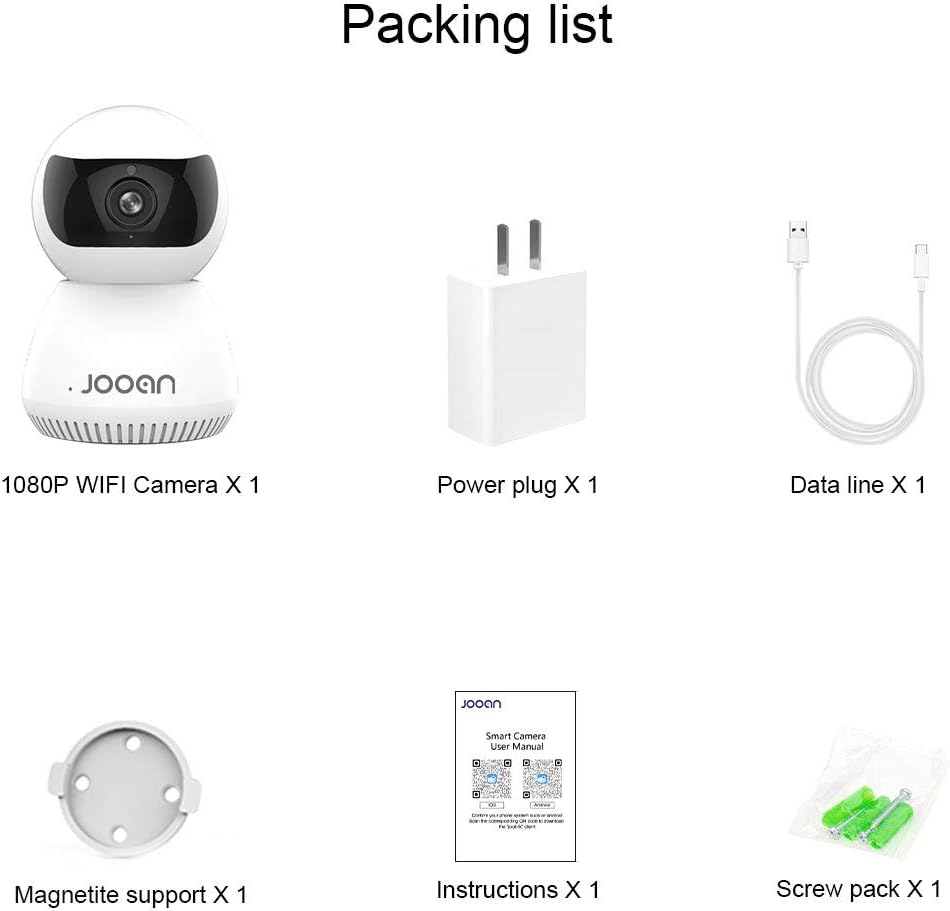
Obrázek: Podrobný view na seznamu věcí, které jsem dodal WiFi kameře JOOAN, a které obsahují kameru s rozlišením 1080P, napájecí zástrčku, datový kabel, magnetitový držák, návod k použití a sadu šroubů.
2.2 Klíčové vlastnosti
- Kvalita HD videa: Zachycuje jasné video ve vysokém rozlišení 720p. (Poznámka: Některé modely mohou podporovat rozlišení 1080p).
- Bezdrátové připojení: Podporuje Wi-Fi pro flexibilní umístění a snadné nastavení.
- Funkce otáčení/naklápění: Nabízí široký viewúhel natočení s horizontální rotací 355° a vertikálním náklonem 100°, ovladatelný prostřednictvím doprovodné aplikace.
- Obousměrný zvuk: Vestavěný mikrofon a reproduktor umožňují komunikaci v reálném čase.
- Noční vidění: Vybaven infračervenými LED diodami pro jasné monitorování za zhoršených světelných podmínek, až do vzdálenosti 35 metru.
- Detekce pohybu: Upozorňuje uživatele na detekovaný pohyb v zorném poli kamery view.
- Místní úložiště: Podporuje Micro SD karty až do 128 GB pro nepřetržité nahrávání nebo nahrávání spouštěné událostí.
- Monitorování P2P cloudu: Vzdálený přístup a monitorování přes chytré telefony (Android a iOS) a počítačové aplikace.
- Ethernetový port: Nabízí možnost kabelového připojení k síti, když je signál Wi-Fi nestabilní.

Obrázek: Přední strana view bezdrátové IP kamery JOOAN 770 HD 720P, showcasinjeho kopulovitý design a objektiv.

Obrázek: Kamera JOOAN s textovými bublinami označujícími funkci obousměrného zvuku, která umožňuje komunikaci mezi polohou kamery a vzdáleným uživatelem prostřednictvím chytrého telefonu.

Obrázek: Kamera JOOAN v prostředí dětského pokoje, ilustrující její infračervené noční vidění s viditelnými červenými LED diodami, které poskytují jasný monitoring ve tmě.
3. Pokyny k nastavení
3.1 Vybalení a počáteční umístění
- Opatrně vyjměte všechny součásti z obalu.
- Vyberte vhodné místo pro kameru. Ujistěte se, že je v dosahu vaší sítě Wi-Fi nebo blízko ethernetového portu.
- Pro optimální výkon umístěte kameru na stabilní, rovný povrch nebo ji připevněte pomocí dodaného držáku a šroubů.
3.2 Zapnutí
- Připojte datový kabel USB ke vstupnímu portu napájení fotoaparátu.
- Zapojte napájecí adaptér do standardní elektrické zásuvky.
- Kamera se zapne a rozsvítí se kontrolka, která obvykle bliká, což signalizuje připravenost k nastavení.
3.3 Síťové připojení (Wi-Fi nebo Ethernet)
Váš fotoaparát podporuje bezdrátové (Wi-Fi) i kabelové (Ethernet) připojení.
Wi-Fi připojení:
- Ujistěte se, že je váš chytrý telefon připojen k síti Wi-Fi 2.4 GHz, kterou chcete pro kameru použít. (Sítě 5 GHz obecně nejsou podporovány).
- Pokračujte k části 3.4, kde najdete pokyny k instalaci a párování aplikace, která vás provede procesem nastavení Wi-Fi.
Ethernetové připojení:
- Připojte jeden konec dodaného síťového kabelu k ethernetovému portu kamery.
- Připojte druhý konec síťového kabelu k volnému LAN portu na routeru nebo síťovém přepínači.
- Kamera se automaticky pokusí navázat kabelové síťové připojení.

Obrázek: Zadní view kamery JOOAN, zvýrazněný ethernetový port pro kabelové síťové připojení.
3.4 Instalace aplikace a párování zařízení
- Stáhněte si oficiální doprovodnou aplikaci pro kamery JOOAN z obchodu s aplikacemi pro váš chytrý telefon (např. Apple App Store pro iOS, Google Play Store pro Android). Název konkrétní aplikace nebo QR kód naleznete v průvodci rychlým spuštěním, který je součástí balení.
- Otevřete aplikaci a vytvořte si nový uživatelský účet, nebo se přihlaste, pokud již nějaký máte.
- Postupujte podle pokynů v aplikaci a přidejte nové zařízení. Obvykle to zahrnuje naskenování QR kódu na fotoaparátu nebo výběr modelu fotoaparátu a následné pokyny k nastavení Wi-Fi (zadání hesla k Wi-Fi).
- Po úspěšném spárování se kontrolka kamery obvykle rozsvítí trvale a v aplikaci uvidíte živý videozáznam.
4. Návod k obsluze
4.1 Živě View
Po úspěšném spárování otevřete doprovodnou aplikaci a vyberte fotoaparát ze seznamu zařízení. view živý video přenos. Můžete přepínat mezi standardním a vysokým rozlišením viewrežimy, pokud jsou k dispozici.
4.2 Ovládání otáčení a naklápění
Naživo view Na obrazovce aplikace můžete pomocí směrových ovládacích prvků (často rozhraní podobné joysticku nebo gest přejetím prstem) na dálku upravovat horizontální (otáčení) a vertikální (náklon) úhel kamery. Kamera podporuje otáčení o 355° a náklon o 100°.
4.3 Obousměrný zvuk
Chcete-li použít funkci obousměrného zvuku, klepněte na ikonu mikrofonu v živém zobrazení aplikace view rozhraní. Podržte tlačítko pro mluvení a uvolněte pro poslech. Ujistěte se, že máte aplikaci udělena oprávnění k přístupu k mikrofonu telefonu.
4.4 Detekce pohybu a upozornění
- V aplikaci přejděte do nastavení fotoaparátu.
- Vyhledejte možnost „Detekce pohybu“ nebo „Nastavení alarmu“.
- Povolte detekci pohybu a nakonfigurujte úrovně citlivosti dle potřeby.
- Nastavte si upozornění (např. push notifikace do telefonu, e-mailová upozornění), abyste byli informováni o detekci pohybu.
4.5 Nahrávání a ukládání
Nahrávání na kartu Micro SD:
- Vložte kartu Micro SD (do 128 GB, doporučeno třídy 10 nebo vyšší) do slotu pro kartu SD ve fotoaparátu. Před vložením nebo vyjmutím karty fotoaparát vypněte.
- V nastavení aplikace naformátujte SD kartu, pokud se zobrazí výzva.
- Nakonfigurujte nastavení nahrávání: nepřetržité nahrávání, nahrávání spouštěné pohybem nebo plánované nahrávání.
- Nahráno footage může být viewa staženo přímo z aplikace.
Cloudové úložiště (volitelné):
Fotoaparát může nabízet volitelné služby cloudového úložiště. Podrobnosti o předplatném a aktivaci naleznete v aplikaci.
5. Údržba
- Čištění: K čištění objektivu a těla fotoaparátu používejte měkký, suchý hadřík. Nepoužívejte tekuté čisticí prostředky ani abrazivní materiály.
- Aktualizace softwaru: Pravidelně kontrolujte doprovodnou aplikaci, zda neobsahuje aktualizace firmwaru. Udržování aktualizovaného firmwaru fotoaparátu zajišťuje optimální výkon a zabezpečení.
- Umístění: Zajistěte, aby fotoaparát nebyl vystaven extrémním teplotám, delšímu přímému slunečnímu záření ani nadměrné vlhkosti.
- Cyklus napájení: Pokud se s kamerou vyskytnou problémy, zkuste ji na 10 sekund odpojit od zdroje napájení a poté ji znovu zapojit.
6. Řešení problémů
Tato část se zabývá běžnými problémy, se kterými se můžete setkat. V případě složitějších problémů se prosím obraťte na zákaznickou podporu.
| Problém | Možná příčina | Řešení |
|---|---|---|
| Fotoaparát se nedaří připojit k Wi-Fi. | Nesprávné heslo k Wi-Fi; kamera je příliš daleko od routeru; použita 5GHz Wi-Fi síť; nastavení firewallu routeru. | Ověřte heslo Wi-Fi. Přesuňte kameru blíže k routeru. Ujistěte se, že používáte síť Wi-Fi 2.4 GHz. Zkontrolujte nastavení routeru, zda neexistují nějaká omezení. |
| Žádný živý video přenos. | Fotoaparát je offline; špatné síťové připojení; problém s aplikací. | Zkontrolujte napájení kamery a síťové připojení. Restartujte kameru a router. Zavřete a znovu otevřete aplikaci. Zajistěte stabilní připojení k internetu. |
| Obousměrný zvuk nefunguje. | Mikrofon/reproduktor v aplikaci ztlumen; oprávnění aplikace nebyla udělena; latence sítě. | Zkontrolujte nastavení zvuku v aplikaci. Ujistěte se, že aplikace má v telefonu oprávnění k přístupu k mikrofonu. Ověřte stabilitu sítě. |
| Nebyla přijata upozornění na detekci pohybu. | Detekce pohybu je zakázána; nastavení oznámení je nesprávné; aplikace běží na pozadí. | V nastavení aplikace povolte detekci pohybu. Zkontrolujte oprávnění k oznámením aplikací v telefonu. Ujistěte se, že aplikace může běžet na pozadí. |
| SD karta nenahrává nebo není rozpoznána. | SD karta není správně vložena; karta je poškozená; nepodporovaný typ/velikost karty; karta není naformátována. | Znovu vložte SD kartu. Zkuste jinou, kompatibilní SD kartu (max. 128 GB, třída 10). Naformátujte SD kartu pomocí aplikace. |
7. Specifikace
Následují technické specifikace bezdrátové IP kamery JOOAN 770 HD 720P:
| Funkce | Detail |
|---|---|
| Model | 770 (interní model: JA-C9E-U) |
| Rozlišení videa | 720P HD (některé varianty mohou podporovat 1080P) |
| Konektivita | Wi-Fi (2.4 GHz), Ethernet |
| Rozsah otáčení/naklánění | Horizontální: 355°, Vertikální: 100° |
| Zdroj napájení | Elektrický s kabelem, 5 voltů |
| Skladování | Micro SD karta (max 128 GB) |
| Speciální funkce | Pohybový senzor, obousměrné audio, infračervené noční vidění |
| Kompatibilní zařízení | Chytrý telefon (Android a iOS), tablet, počítač |
| Materiál | Kov |
| Rozměry | Přibližně 20 x 15.2 x 13.8 cm |
| Hmotnost | Přibližně 679.99 g |

Obrázek: Spodní strana chytré kamery JOOAN s číslem modelu JA-C9E-U a specifikacemi napájení.
8. Záruka a podpora
Výrobky JOOAN jsou navrženy pro spolehlivost a výkon. Informace o záruce naleznete v záručním listu dodaném s vaším produktem nebo navštivte oficiální webové stránky JOOAN. webweb. Pokud narazíte na jakékoli problémy nebo potřebujete technickou pomoc, kontaktujte prosím zákaznickou podporu JOOAN.
Kontaktní údaje:
- Skype: živě:trh_491
- E-mail: wendy@qacctv.com
Ask a question about this manual
Ask about setup, troubleshooting, compatibility, parts, safety, or missing instructions. Manuals+ will review the question and use this page’s manual context to help answer it.