
1. Úvod
This manual provides essential information for the safe and efficient use of your InFocus IF195a Touch Pad. Please read this manual thoroughly before operating the device and retain it for future reference.
2. Bezpečnostní informace
- Nevystavujte zařízení extrémním teplotám, přímému slunečnímu záření nebo vysoké vlhkosti.
- Zabraňte pádu zařízení nebo jeho vystavení silným nárazům.
- Use only the charger provided or approved by InFocus.
- Nepokoušejte se zařízení rozebírat ani opravovat sami. Veškerý servis svěřte kvalifikovanému personálu.
- Udržujte zařízení mimo dosah vody a jiných kapalin.
- Zařízení a jeho baterii zlikvidujte zodpovědně v souladu s místními předpisy.
3. Konec produktuview
The InFocus IF195a is a 20-inch Android-powered touch pad designed for interactive use. Familiarize yourself with its components.
3.1 Přední View

Obrázek 1: Přední view of the InFocus IF195a Touch Pad. This image shows the large 20-inch display with the Android operating system interface, including various app icons and the Google search bar. The device features a sleek bezel around the screen.
- Zobrazit: 20-inch multi-touch screen.
- Přední kamera: Located at the top center bezel.
- Mikrofon: Integrovaný pro hlasový vstup.
3.2 Strana View a porty
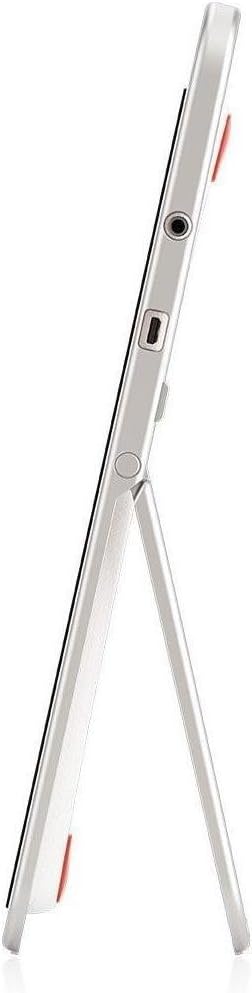
Obrázek 2: Strana view of the InFocus IF195a Touch Pad. This image highlights the device's slim profile and the integrated kickstand, which allows for upright positioning. Visible ports include a headphone jack and a USB port.
- Vypínač: Slouží k zapnutí/vypnutí zařízení nebo k jeho přepnutí do režimu spánku.
- Tlačítka hlasitosti: Upravte zvukový výstup zařízení.
- Jack pro sluchátka (3.5 mm): Pro připojení externích audio zařízení.
- Micro-USB port: Pro nabíjení a přenos dat.
- Integrovaný stojánek: Allows the device to stand upright.
4. Nastavení
4.1 Vybalení a počáteční platba
- Carefully remove the InFocus IF195a Touch Pad and all accessories from the packaging.
- Connect the provided power adapter to the Micro-USB port on the device and plug it into a power outlet. Allow the device to charge fully before first use. The charging indicator will typically show a full battery when complete.
4.2 Zapnutí/vypnutí
- Zapnutí: Press and hold the Power button until the InFocus logo appears on the screen.
- Vypnutí: Stiskněte a podržte tlačítko Napájení, dokud se nezobrazí nabídka vypnutí. Vyberte „Vypnout“ a potvrďte.
- Spánek/probuzení: Briefly press the Power button to put the device into sleep mode or wake it up.
4.3 Průvodce počátečním nastavením
Po prvním zapnutí vás zařízení provede procesem počátečního nastavení:
- Výběr jazyka: Vyberte preferovaný jazyk.
- Wi-Fi připojení: Select your Wi-Fi network from the list and enter the password. A stable internet connection is required for many features.
- Účet Google: Sign in with an existing Google account or create a new one. This is necessary to download apps from the Google Play Store and access Google services.
- Datum a čas: Set the correct date and time or allow the device to set it automatically via the network.
- Nastavení soukromí: Review a podle potřeby upravte nastavení soukromí.
5. Obsluha zařízení
5.1 Dotyková gesta
- Klepněte na: Touch the screen once to select an item or open an application.
- Dotkněte se a podržte: Stisknutím a podržením položky zobrazíte kontextové nabídky nebo položky přetáhnete.
- Výpad: Tažením prstu po obrazovce můžete procházet seznamy nebo přepínat mezi domovskými obrazovkami.
- Přiblížení/zvětšení prsty: Pro přiblížení nebo oddálení obrázků, map nebo web stránky.
5.2 Domovská obrazovka a navigace
- Tlačítko Domů: Vrátí vás na hlavní domovskou obrazovku.
- Tlačítko Zpět: Vrátí se na předchozí obrazovku nebo zavře aktuální aplikaci.
- Tlačítko Nedávné aplikace: Displays a list of recently used applications for quick switching.
- Panel oznámení: Přejetím prstem dolů od horního okraje obrazovky získáte přístup k oznámením a rychlému nastavení.
5.3 Instalace a správa aplikací
- Obchod Google Play: Open the "Play Store" app to browse and download applications. A Google account is required.
- Instalace aplikací: Select an app and tap "Install." Follow on-screen prompts for permissions.
- Odinstalace aplikací: Přejít na Nastavení > Aplikace, select the desired app, and tap "Uninstall." Alternatively, touch and hold an app icon on the home screen and drag it to the "Uninstall" option (if available).
5.4 Připojení k externím zařízením
- Sluchátka: Zapojte 3.5mm sluchátka do konektoru pro sluchátka.
- Zařízení USB: Connect compatible USB devices (e.g., flash drives, keyboards) to the Micro-USB port using an appropriate adapter if necessary. The device supports USB On-The-Go (OTG).
6. Údržba
6.1 Čištění zařízení
- K čištění obrazovky a těla zařízení použijte měkký hadřík, který nepouští vlákna.
- Pro odolné skvrny lehce otřeteampOtřete hadřík vodou nebo čističem obrazovek speciálně určeným pro elektroniku.
- Vyhněte se používání agresivních chemikálií, abrazivních čisticích prostředků nebo aerosolových sprejů.
6.2 Péče o baterii
- Chcete-li prodloužit životnost baterie, vyvarujte se častého úplného vybíjení.
- Nenechávejte zařízení připojené k nabíječce delší dobu po úplném nabití.
- Store the device in a cool, dry place if not used for a long time, with the battery charged to about 50%.
6.3 Aktualizace softwaru
Pravidelně kontrolujte aktualizace softwaru, abyste zajistili optimální výkon a zabezpečení. Přejděte na Nastavení > O tabletu > Aktualizace systému to check for and install available updates. Ensure your device is connected to Wi-Fi and has sufficient battery charge before starting an update.
7. Řešení problémů
| Problém | Možné řešení |
|---|---|
| Zařízení se nezapne. | Ensure the device is charged. Connect the charger and wait a few minutes before attempting to power on again. If unresponsive, perform a hard reset by holding the power button for 10-15 seconds. |
| Problémy s připojením k Wi-Fi. | Zkontrolujte, zda je v nastavení povolena Wi-Fi. Restartujte Wi-Fi router. Zapomeňte na síť a znovu se připojte. Ujistěte se, že jste v dosahu signálu Wi-Fi. |
| Applications are crashing or freezing. | Close and restart the application. Clear the app's cache (Nastavení > Aplikace > [Název aplikace] > Úložiště > Vymazat mezipaměť). Pokud problém přetrvává, odinstalujte a znovu nainstalujte aplikaci. |
| Obrazovka nereaguje. | Restart the device. Ensure the screen is clean and free of debris. If the issue continues, contact support. |
| Pomalý výkon. | Close unnecessary background applications. Clear cache for frequently used apps. Check available storage (Nastavení > Úložiště) and free up space if needed. Consider a factory reset as a last resort. |
7.1 Obnovení továrního nastavení
Obnovení továrního nastavení vymaže všechna data z vašeho zařízení a obnoví jeho původní tovární nastavení. Před pokračováním si zálohujte všechna důležitá data.
- Přejít na Nastavení > Zálohování a reset > Obnovení továrních dat.
- Read the warning message carefully.
- Tap "Reset tablet" and then "Erase everything" to confirm.
- Zařízení se restartuje a zahájí proces resetování.
8. Technické specifikace
| Funkce | Specifikace |
|---|---|
| Model | IF195a |
| Značka | InFocus |
| Velikost displeje | 20 palce |
| Maximální rozlišení | 1600 x 900 |
| Procesor | ARM Cortex-A15 Quad-Core 1.8 GHz |
| Kapacita RAM | 2 GB |
| Kapacita úložiště | 16 GB |
| Operační systém | Android 4.4 KitKat |
| Rozlišení zadní kamery | 5 MP |
| Rozměry (D x Š x V) | 61.6 x 47 x 8.6 cm |
| Hmotnost | 3.7 kg |
| Barva | Šedá |
9. Záruka a podpora
For warranty information, please refer to the warranty card included with your product or visit the official InFocus website. For technical support, product registration, or service inquiries, please contact InFocus customer service through their official channels.
Please note that warranty terms may vary by region and retailer. Keep your proof of purchase for warranty claims.