
1. Úvod
Tato příručka poskytuje základní informace pro nastavení, provoz, údržbu a řešení problémů s vaší vývojovou deskou Digilent Arty A7-35T Artix-7 FPGA. Deska Arty A7-35T je určena pro tvůrce i amatéry a nabízí všestrannou platformu pro digitální návrh a vývoj vestavěných systémů s využitím programovatelných hradlových polí (FPGA) Xilinx Artix-7.
2. Konec produktuview
Deska Arty A7-35T integruje FPGA Xilinx Artix-7 s různými periferiemi a možnostmi rozšíření, díky čemuž je vhodná pro širokou škálu projektů. Mezi klíčové vlastnosti patří:
- FPGA Xilinx Artix-7 (XC7A35T-1CSG324C)
- Více konektorů Pmod pro rozšíření periferií
- Stíněný konektor Arduino/chipKIT
- Ethernetový port
- USB-JTAG programovací port
- Uživatelské LED diody, přepínače a tlačítka
- DDR3 SDRAM

Obrázek 2.1: Shora dolů view vývojové desky Digilent Arty A7-35T Artix-7 FPGA. Tento obrázek zobrazuje celkové rozložení desky, včetně centrálního čipu Artix-7 FPGA, různých konektorů, tlačítek a LED diod.

Obrázek 2.2: Detailní vršek view desky FPGA Arty A7-35T. Tento obrázek znázorňuje umístění FPGA Artix-7, headerů Pmod, konektorů shield pro Arduino, ethernetového portu a komponent uživatelského rozhraní, jako jsou přepínače a tlačítka.
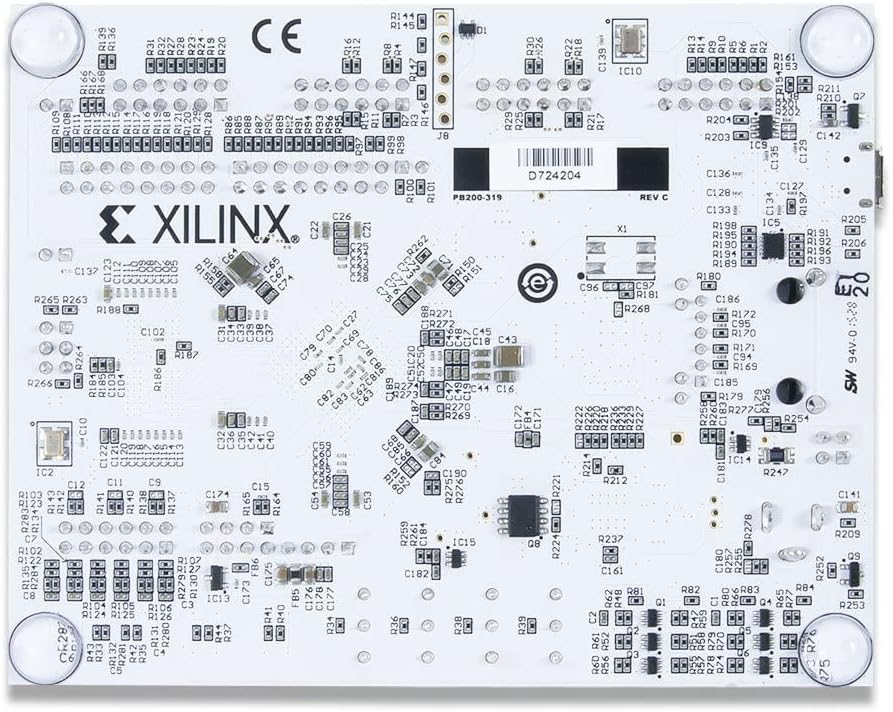
Obrázek 2.3: Dno view desky FPGA Arty A7-35T. Tento perspektivní pohled ukazuje spodní stranu desky plošných spojů a odhaluje další součástky a vodiče.
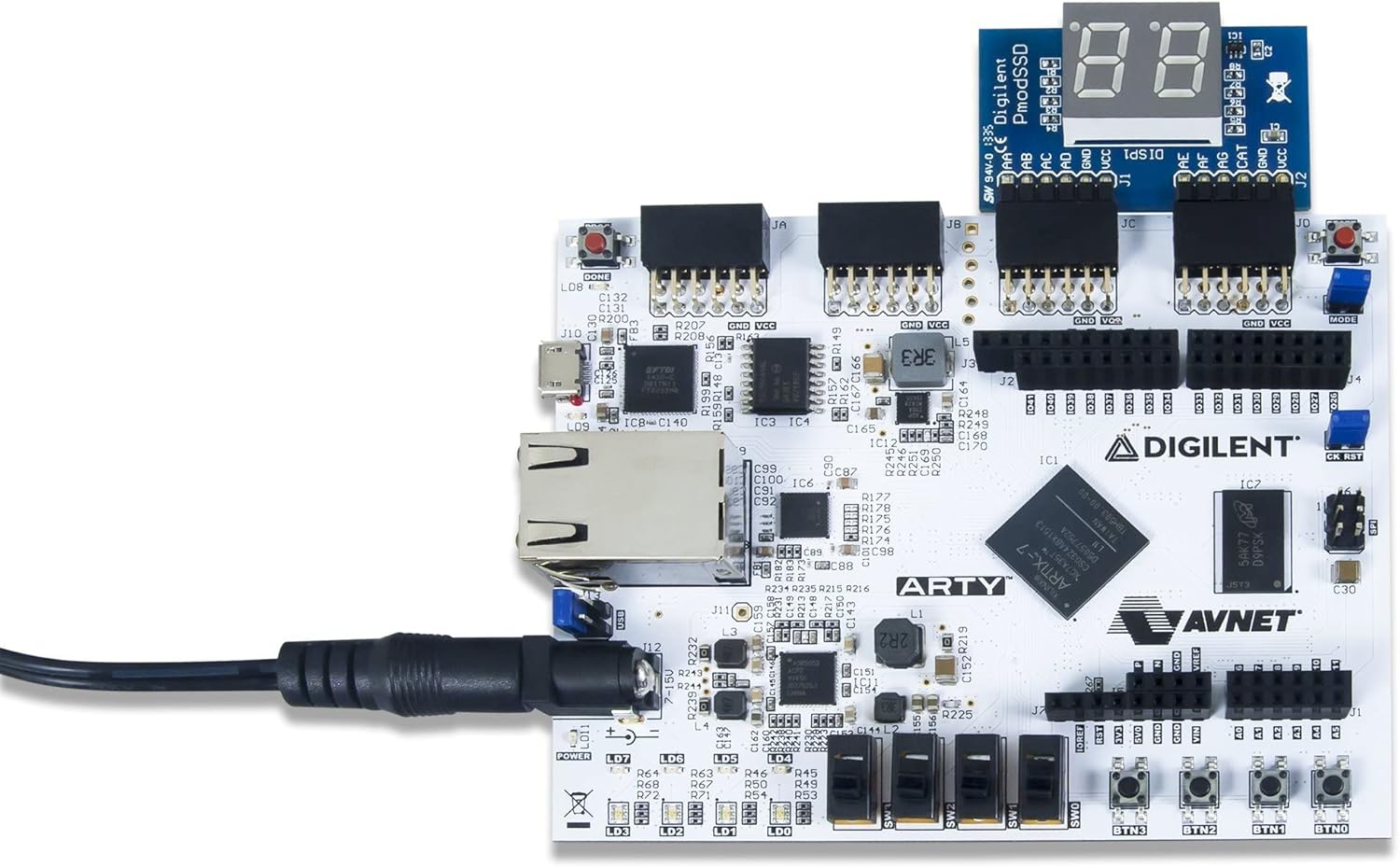
Obrázek 2.4: Deska Arty A7-35T demonstruje připojení s příslušenstvím Digilent Pmod. Tento obrázek ilustruje, jak lze externí moduly propojit s deskou pomocí headerů Pmod.

Obrázek 2.5: Deska Arty A7-35T v provozním stavu, indikovaném rozsvícenými LED diodami napájení a uživatele. To ukazuje, že deska je napájena a potenciálně na ní běží základní demonstrační program.

Obrázek 2.6: Boční profíkfile desky Arty A7-35T, ukázkaasinrůzné konektory, jako je napájecí vstup, port USB a port Ethernet.

Obrázek 2.7: Jiná strana view desky Arty A7-35T, která poskytuje pohled na výšku desky a uspořádání jejích komponent z boku.
3. Nastavení
3.1. Vybalení a kontrola
Opatrně vyjměte desku Arty A7-35T z obalu. Zkontrolujte, zda deska není viditelně poškozená. Ujistěte se, že jsou všechny komponenty bezpečně upevněny.
3.2. Připojení napájení
Arty A7-35T lze napájet přes USB port nebo externím 7V-15V napájecím zdrojem připojeným k hlavnímu konektoru. Pro stabilní provoz, zejména při použití energeticky náročných periferií, se doporučuje externí napájecí zdroj.
- Připojte kabel USB k portu micro-USB (J10) na desce a k počítači.
- Nebo připojte kompatibilní externí zdroj napájení k hlavnímu konektoru (J12).
- Ujistěte se, že je propojka pro výběr napájení (J11) nastavena na příslušný zdroj (USB nebo EXT).
3.3. Instalace softwaru
Pro vývoj a programování Arty A7-35T budete potřebovat Xilinx Vivado Design Suite. Pro instalaci postupujte podle pokynů od společnosti Xilinx. Společnost Digilent také poskytuje podporu pro vývoj desek. files a exampprojekty pro Vivado.
- Stáhněte a nainstalujte si Xilinx Vivado Design Suite z Xilinxu. webmísto.
- Instalace desky Digilent files pro Arty A7, obvykle se nachází na Digilentu webcentrum zdrojů webu.
- Zajistěte ovladače USB pro JTAG programátor je správně nainstalován.
4. Návod k obsluze
4.1. Zapnutí
Po připojení ke zdroji napájení by se měla rozsvítit LED dioda napájení (LD11), což znamená, že deska je napájena. Pokud používáte napájení přes USB, měl by počítač zařízení detekovat.
4.2. Programování FPGA
FPGA lze programovat pomocí Xilinx Vivado Design Suite přes integrovaný USB-JTAG programátor.
- Otevřete Xilinx Vivado a vytvořte nebo otevřete FPGA projekt zaměřený na Artix-7 XC7A35T-1CSG324C.
- Generování bitového proudu (.bit file) pro váš návrh.
- Pro připojení k desce Arty A7 použijte Správce hardwaru ve Vivadu.
- Naprogramujte zařízení s vygenerovaným bitovým proudem.
FPGA lze také konfigurovat z flash paměti Quad-SPI. Podrobnosti o programování flash paměti naleznete v dokumentaci společnosti Digilent.
4.3. Používání integrovaných periferií
Arty A7-35T obsahuje několik uživatelsky konfigurovatelných periferií:
- LED diody (LD0-LD3, LD4-LD7): Osm uživatelských LED diod pro vizuální zpětnou vazbu.
- Přepínače (SW0-SW3): Čtyři posuvné přepínače pro digitální vstup.
- Tlačítka (BTN0-BTN3): Čtyři tlačítka pro okamžité zadávání.
- Tlačítko Reset (CK_RST): Resetuje konfiguraci FPGA.
Tato periferní zařízení jsou připojena ke specifickým pinům FPGA a lze je ovládat nebo číst z vašeho návrhu FPGA.
4.4. Rozšiřující konektory
Deska je vybavena konektory Pmod a stíněným konektorem Arduino/chipKIT pro rozšíření funkčnosti s různými moduly. Zajistěte správné napětí.tagúrovně a přiřazení pinů při připojování externího hardwaru.
5. Údržba
5.1. Obecná péče
S deskou Arty A7-35T zacházejte opatrně, abyste zabránili poškození elektrostatickým výbojem (ESD). Desku vždy držte za okraje. Pokud desku nepoužíváte, skladujte ji v antistatickém sáčku.
5.2. Čištění
V případě potřeby desku jemně očistěte měkkým, suchým kartáčem nebo stlačeným vzduchem, abyste odstranili prach. Nepoužívejte kapaliny ani abrazivní materiály.
5.3. Aktualizace firmwaru
Pravidelně kontrolujte Digilent webstránky s aktualizacemi firmwaru pro integrovaný USB-JTAG programátor ani jiné komponenty. Při aktualizaci pečlivě dodržujte uvedené pokyny.
6. Řešení problémů
6.1. Problémy s napájením
- Žádná LED dioda napájení (LD11): Zkontrolujte připojení zdroje napájení (USB nebo externí adaptér) a ujistěte se, že je správně nastavena propojka pro výběr napájení (J11). Ověřte, zda externí zdroj napájení poskytuje napětí 7V-15V.
6.2. Problémy s připojením USB
- Počítač nedetekoval desku: Ujistěte se, že je kabel USB bezpečně připojen. Zkuste jiný port USB nebo kabel. Ověřte, zda jsou nainstalovány potřebné ovladače USB pro Digilent J.TAG programátor je nainstalován na vašem počítači.
6.3. Chyby programování FPGA
- Správce hardwaru Vivado nemůže najít zařízení: Potvrďte připojení USB a instalaci ovladače. Ujistěte se, že je deska zapnutá. Zkontrolujte, zda je ve vašem projektu Vivado vybráno správné zařízení (Artix-7 XC7A35T).
- Programování selhává: Ověřte, zda je váš bitový tok správně generován a kompatibilní s FPGA Artix-7. Ujistěte se, že žádný jiný software neruší J.TAG spojení.
6.4. Neočekávané chování
- Návrh nefunguje podle očekávání: Review váš HDL kód a omezení. Použijte ladicí nástroje Vivado (např. ILA, VIO) k prozkoumání interních signálů.
- Deska přestane reagovat: Stisknutím tlačítka CK_RST resetujte konfiguraci FPGA. Pokud problémy přetrvávají, vypněte a zapněte desku.
7. Specifikace
| Funkce | Hodnota |
|---|---|
| Značka | Digilent |
| Název modelu | 410-319-1 |
| FPGA | Xilinx Artix-7 (XC7A35T-1CSG324C) |
| BERAN | LPDDR |
| Rychlost paměti | 667 MHz |
| Velikost instalované paměti RAM | 256 MB |
| Kapacita paměti | 256 MB |
| Technologie připojení | Ethernet |
| Kompatibilita operačního systému | Linux (a Windows/macOS s Vivado) |
| Hmotnost položky | 0.705 unce |
| Rozměry produktu (DxŠxV) | 4 x 3 x 1 palce |
| Výrobce | Digilent |
| Datum první dostupnosti | 29. října 2015 |
7.1. Co je v krabici
- Vývojová deska FPGA Digilent Artix-7 pro Artix-7
- Přístup ke 2 bezplatným e-knihám: IDD VHDL Edition a Real Digital book
8. Informace o záruce
Podrobné informace o záruce týkající se vývojové desky FPGA Digilent Arty A7-35T Artix-7 naleznete na oficiálních stránkách společnosti Digilent. webnebo se přímo obraťte na zákaznickou podporu společnosti Digilent. Záruční podmínky se mohou lišit v závislosti na regionu a místě nákupu.
9. Podpora
Pro další pomoc, technickou dokumentaci, návody a komunitní fóra navštivte oficiální stránky Digilent. webmísto:
- Digilent Webmísto: https://digilent.com/
- Centrum zdrojů produktů: Hledejte Arty A7-35T na Digilentu webmísto pro specifickou dokumentaci, schémata a example projekty.
- Komunitní fóra: Spolupracujte s ostatními uživateli a inženýry společnosti Digilent a požádejte je o podporu a nápady na projekty.
Můžete také navštívit Obchod Digilent na Amazonu pro informace o produktech a souvisejících položkách.