
1. Úvod
Tato příručka obsahuje komplexní pokyny pro nastavení, provoz, údržbu a řešení problémů s vaší Bluetooth myší Genius Traveler 9005BT 4-D. Před použitím zařízení si prosím pečlivě přečtěte tuto příručku, abyste zajistili správnou funkčnost a dlouhou životnost zařízení.
Klíčové vlastnosti:
- Přesný 1200 dpi BlueEye engine pro všestranné sledování povrchu.
- Bezdrátová optická myš se 4 tlačítky a Bluetooth.
- Ergonomický design vhodný pro leváky i praváky.
- Funkce Turbo Scroll pro rychlé skenování dokumentů a web navigace na stránce.
- Technologie BlueEye umožňuje použití na různých površích, včetně zaprášeného skla, mramoru, koberců a čalounění pohovky.
- Kompatibilní s více operačními systémy: Android 3.0+, Windows 7/XP/Vista a Mac OS X 10.4 nebo novější.
2. Obsah balení
Ověřte, zda jsou v balení produktu přítomny všechny níže uvedené položky:
- Myš Genius Traveler 9005BT
- Ovladač na CD pro myš s funkcí 4D rolování
- Dvě alkalické baterie typu AA
- Vícejazyčná uživatelská příručka
3. Nastavení
3.1. Instalace baterie
- Najděte kryt přihrádky na baterie na spodní straně myši.
- Jemně posuňte nebo zvedněte kryt a otevřete přihrádku.
- Vložte dvě alkalické baterie typu AA a dbejte na správnou polaritu (+ a -) vyznačenou uvnitř přihrádky.
- Nasaďte kryt přihrádky na baterie zpět, dokud bezpečně nezacvakne.
3.2. Párování Bluetooth
Postup připojení myši Traveler 9005BT k zařízení:
- Ujistěte se, že je myš zapnutá. Vypínač se obvykle nachází na spodní straně myši.
- Aktivujte Bluetooth na svém počítači, notebooku nebo zařízení Android.
- V zařízení přejděte do nastavení Bluetooth a spusťte vyhledávání nových zařízení.
- Genius Traveler 9005BT by se měl zobrazit v seznamu dostupných zařízení. Vyberte jej pro zahájení procesu párování.
- Postupujte podle pokynů na obrazovce a dokončete párování. Úspěšné připojení bude signalizováno potvrzovací zprávou na vašem zařízení.
Myš podporuje technologii Bluetooth EDR 2.0, která poskytuje spolehlivý pracovní dosah až 10 metrů. Je kompatibilní s Androidem 3.0+, Windows 7/XP/Vista a Mac OS X 10.4 nebo novějším.
3.3. Instalace ovladače (pro funkci 4D rolování)
Pro optimální využití funkce 4D rolování nainstalujte dodaný ovladač:
- Vložte dodaný disk CD s ovladačem do optické mechaniky počítače.
- Postupujte podle pokynů na obrazovce a nainstalujte potřebný software.
- Pokud se zobrazí výzva, restartujte počítač, abyste se ujistili, že je ovladač plně nainstalován a rozpoznán.
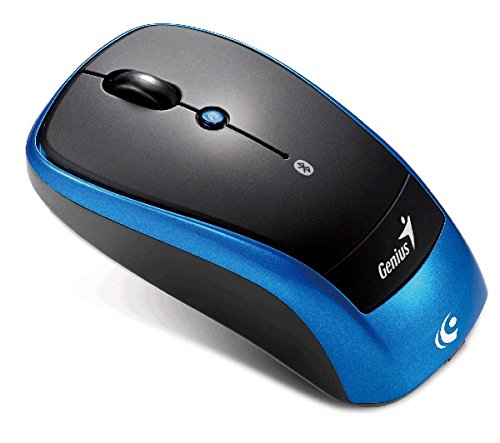
Nad hlavou view Bluetooth myši Genius Traveler 9005BT 4-D, ukázkaasinJeho ergonomický design s černým horním povrchem a modrými boky. Je vybaven rolovacím kolečkem, levým a pravým tlačítkem pro kliknutí a malým tlačítkem pro 4D rolování.
4. Ovládání myši
4.1. Základní funkce
- Levé kliknutí: Stisknutím levého tlačítka provedete primární výběr a aktivaci.
- Klikněte pravým tlačítkem myši: Stisknutím pravého tlačítka zobrazíte kontextové nabídky.
- Rolovací kolečko: Otáčením kolečka nahoru nebo dolů můžete dokumenty svisle procházet a web stránky.
4.2. Funkce 4D rolování
Traveler 9005BT je vybaven speciálním tlačítkem pro 4D rolování. Po instalaci ovladače tato funkce umožňuje přirozenější a pohodlnější rolování pouhým pohybem myši ve směru, kterým chcete rolovat (nahoru, dolů, doleva nebo doprava), zatímco držíte stisknuté tlačítko pro 4D rolování.
4.3. Turbo rolování
Použijte funkci Turbo Scroll pro hyperrychlou navigaci v dlouhých dokumentech, tabulkách a web stránky. Tato funkce umožňuje zrychlit rychlost posouvání, což výrazně zlepšuje efektivitu přiviews rozsáhlým obsahem.
4.4. Technologie BlueEye
Integrovaná technologie BlueEye umožňuje myši fungovat na široké škále povrchů, se kterými se tradiční optické myši mohou potýkat. Patří sem i povrchy s náročnými texturami, jako je zaprášené sklo, mramor, koberec a čalounění pohovky, což poskytuje flexibilitu ve vašem pracovním prostoru.
5. Údržba
5.1. Čištění
Pro udržení optimálního výkonu a vzhledu:
- Před čištěním se ujistěte, že je myš vypnutá.
- K otření vnějších povrchů použijte měkký, suchý hadřík, který nepouští vlákna.
- Pro odolnou špínu lehceampOmyjte hadřík vodou nebo jemným, neabrazivním čisticím prostředkem. Zabraňte nadměrné vlhkosti.
- Nepoužívejte agresivní chemikálie, rozpouštědla ani abrazivní materiály, protože by mohly poškodit povrchovou úpravu myši nebo její vnitřní součásti.
- Pravidelně čistěte oblast optického senzoru na spodní straně myši vatovým tamponem, abyste předešli problémům se sledováním.
5.2. Výměna baterie
Pokud se výkon myši sníží nebo myš přestane reagovat, může být čas vyměnit baterie. Postupujte podle kroků pro instalaci baterií uvedených v části 3.1.
6. Řešení problémů
Pokud se s myší Genius Traveler 9005BT setkáte s problémy, podívejte se na následující běžná řešení:
- Myš nereaguje:
- Ujistěte se, že je myš zapnutá.
- Zkontrolujte a v případě potřeby vyměňte baterie.
- Ověřte, zda je na vašem zařízení povoleno rozhraní Bluetooth a zda je myš správně spárovaná. V případě potřeby zkuste spárování zopakovat.
- Přesuňte myš blíže k zařízení, abyste vyloučili problémy s dosahem.
- Nepravidelný pohyb kurzoru:
- Vyčistěte optický senzor na spodní straně myši.
- Ujistěte se, že myš používáte na vhodném povrchu. Technologie BlueEye je sice všestranná, ale extrémní povrchy nebo povrchy s vysokou odrazivostí mohou stále způsobovat problémy.
- Zkontrolujte, zda se kolem optického senzoru nenacházejí nějaké překážky.
- Funkce 4D rolování nefunguje:
- Ověřte, zda byl ovladač 4D posouvání správně nainstalován z dodaného disku CD.
- Po instalaci ovladače restartujte počítač.
- Odpojení Bluetooth:
- Ujistěte se, že žádná jiná zařízení nezpůsobují rušení Bluetooth.
- Aktualizujte ovladače Bluetooth vašeho zařízení.
- Znovu spárujte myš se zařízením.
Pokud tyto kroky problém nevyřeší, prostudujte si vícejazyčnou uživatelskou příručku, která je součástí balení, nebo kontaktujte zákaznickou podporu společnosti Genius.
7. Specifikace
| Funkce | Detail |
|---|---|
| Značka | Génius |
| Číslo modelu | Traveler 9005BT |
| Technologie detekce pohybu | Optický (BlueEye) |
| DPI | 1200 dpi |
| Konektivita | Bluetooth EDR 2.0 |
| Počet tlačítek | 4 |
| Orientace rukou | Obouruký |
| Zdroj napájení | 2 x AA alkalické baterie (nejsou součástí balení) |
| Kompatibilní operační systémy | Windows® 7, Vista, XP / Android 3.0+ / Mac OS X 10.4+ |
| Hardwarová platforma | Přenosný počítač, osobní počítač |
8. Záruka a podpora
Informace o záruce naleznete v dokumentaci dodané s vaším nákupem nebo se obraťte na svého prodejce. Produkty Genius se obvykle dodávají s omezenou zárukou. Technickou podporu nebo další pomoc získáte v uživatelské příručce v několika jazycích, která je součástí balení, nebo navštivte oficiální webové stránky Genius. webstránky pro kontaktní informace.