
HP B9S76A#B1H
Uživatelská příručka k bezdrátové multifunkční tiskárně HP OfficeJet 5740
Model: B9S76A#B1H
Zavedení
Bezdrátová multifunkční tiskárna HP OfficeJet 5740 je všestranné zařízení určené pro domácí použití a malé kanceláře, které nabízí funkce tisku, kopírování, skenování a faxování. Tato příručka obsahuje základní informace o nastavení, provozu, údržbě a řešení problémů s tiskárnou, aby byl zajištěn optimální výkon.
Mezi klíčové funkce patří bezdrátové připojení, možnosti mobilního tisku, automatický oboustranný tisk a automatický podavač dokumentů (ADF) na 25 listů.
1. Nastavení
1.1 Vybalení a počáteční umístění
Opatrně vyjměte tiskárnu z obalu. Ujistěte se, že jsou z vnější i vnitřní strany tiskárny odstraněny veškeré balicí materiály, pásky a ochranné fólie. Umístěte tiskárnu na stabilní, rovný povrch s dostatečným prostorem kolem ní pro větrání a přístup k zásobníkům papíru a připojením.

Obrázek 1: Přední strana view tiskárny HP OfficeJet 5740.
1.2 Připojení napájení
Připojte napájecí kabel k zadní straně tiskárny a poté do uzemněné elektrické zásuvky. Během počátečního nastavení nepřipojujte tiskárnu k přepěťové ochraně ani prodlužovacímu kabelu.
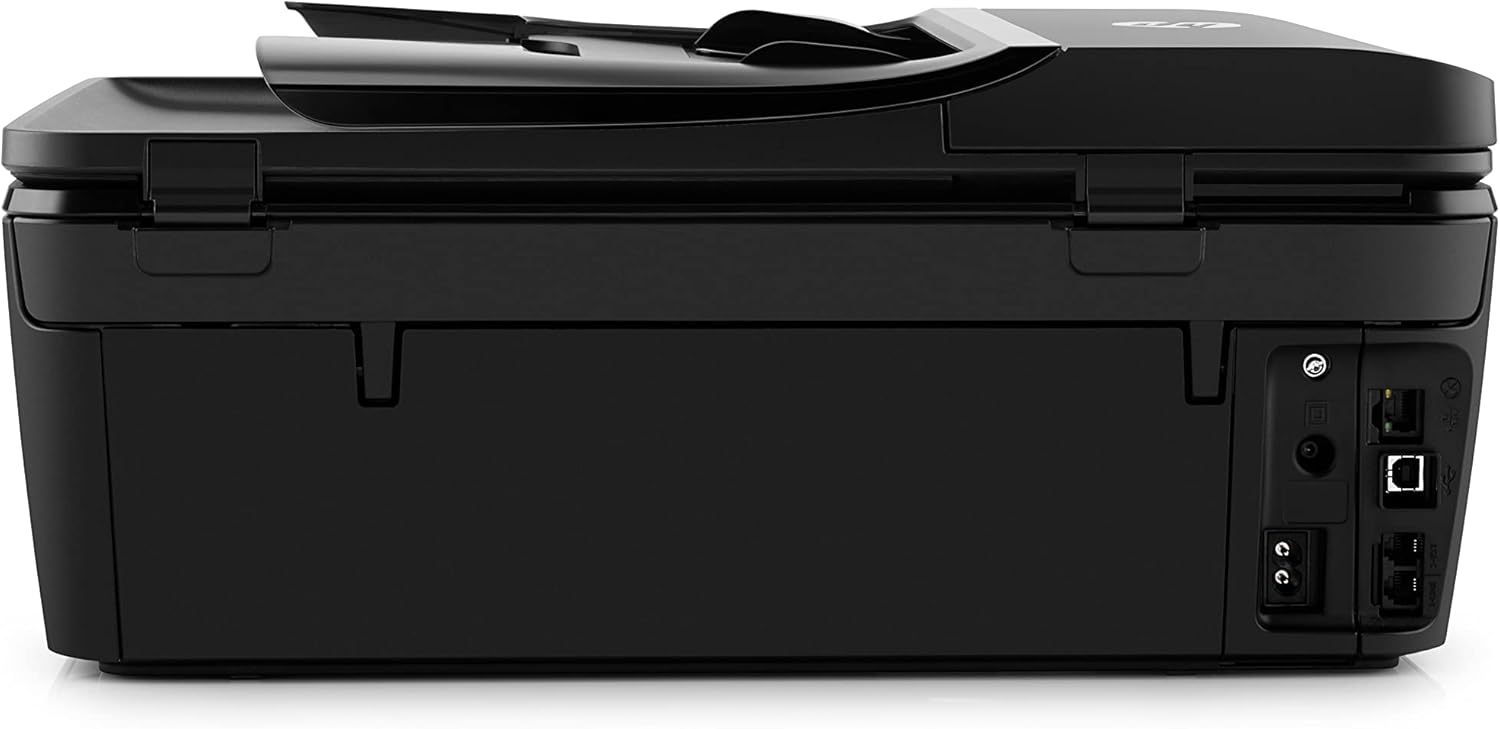
Obrázek 2: Zadní view tiskárny se zvýrazněním portů připojení.
1.3 Instalace inkoustových kazet
Otevřete dvířka inkoustových kazet. Počkejte, až se vozík kazet zastaví. Vložte černou inkoustovou kazetu HP 62 Setup a tříbarevnou inkoustovou kazetu HP 62 Setup do příslušných slotů. Zavřete dvířka. Tiskárna poté provede proces zarovnání.
- Černá inkoustová kazeta HP 62 (cca 200 stran)
- Tříbarevná inkoustová kazeta HP 62 Setup (cca 165 stran)
1.4 Vkládání papíru
Vložte do hlavního vstupního zásobníku obyčejný papír. Ujistěte se, že vodítka papíru jsou nastavena tak, aby těsně přiléhala k formátu papíru, aniž by se papír ohýbal.

Obrázek 3: Tiskárna s vloženým papírem, připravená k použití.
1.5 Instalace softwaru a nastavení sítě
Vložte dodaný disk CD se softwarem do mechaniky CD/DVD počítače nebo si stáhněte nejnovější ovladače z oficiálního webu HP. webwebu. Postupujte podle pokynů na obrazovce a nainstalujte software tiskárny. Během instalace budete vyzváni k nastavení síťového připojení tiskárny (Wi-Fi nebo Ethernet). Pro bezdrátové nastavení vyberte síť ze seznamu a zadejte heslo.
- Bezdrátové připojení (Wi-Fi): Umožňuje tisk z více zařízení v síti.
- Ethernet: Pro kabelové síťové připojení.
- USB: Pro přímé připojení k jednomu počítači.
2. Obsluha tiskárny
2.1 Tisk dokumentů a fotografií
Chcete-li dokument nebo fotografii vytisknout, otevřete ji v počítači nebo mobilním zařízení. V nabídce aplikace vyberte možnost „Tisk“. Ze seznamu dostupných tiskáren vyberte HP OfficeJet 5740. Podle potřeby upravte nastavení tisku, jako je velikost papíru, kvalita tisku a možnosti barev. Tiskárna podporuje automatický oboustranný tisk dokumentů.
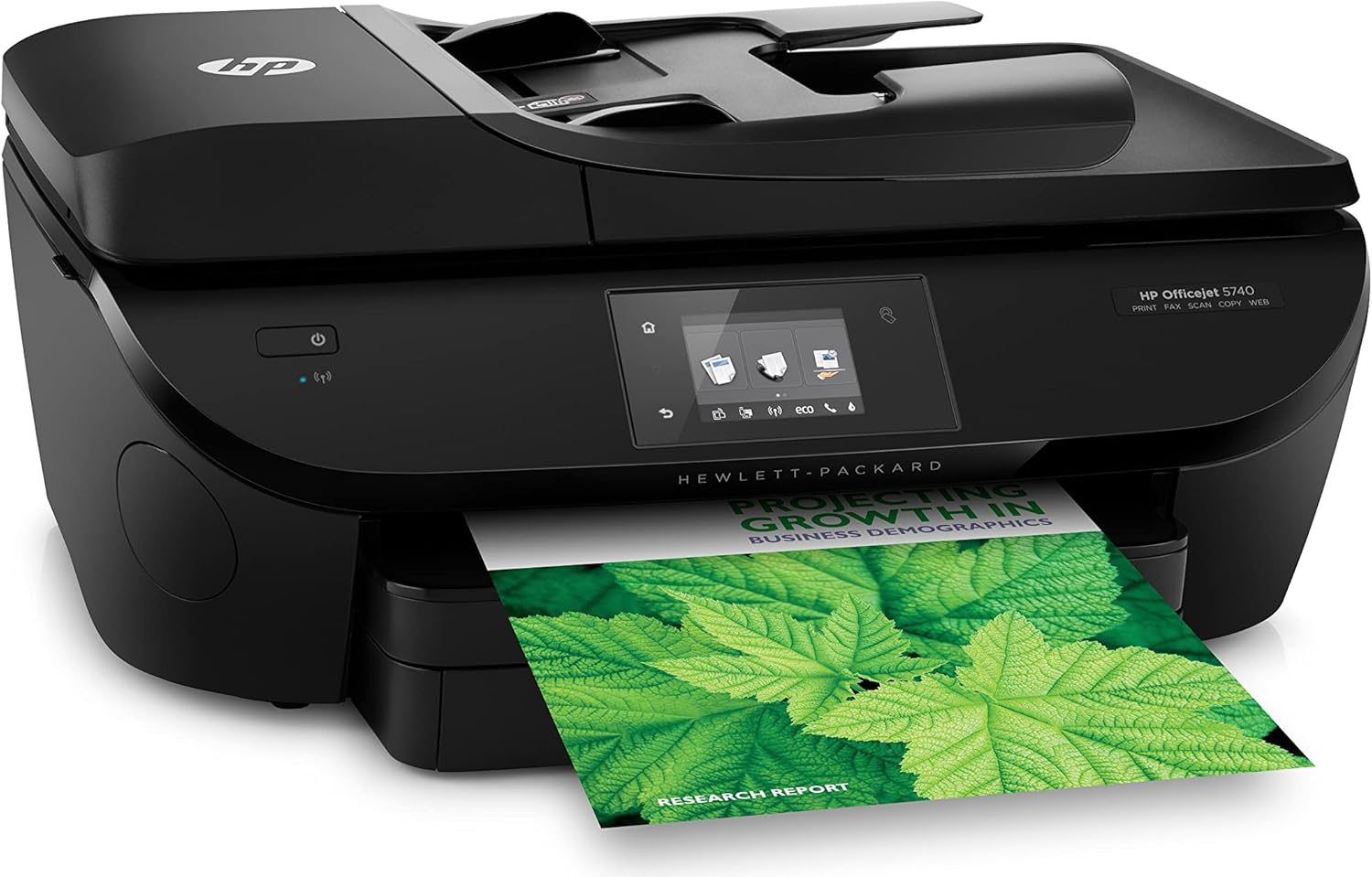
Obrázek 4: Tiskárna v provozu, tiskne dokument se zeleným listím.

Obrázek 5: Tiskárna v provozu, produkuje dokument s barevným koláčovým grafem.
2.2 Kopírování dokumentů
Vložte dokument lícem dolů na sklo skeneru nebo lícem nahoru do automatického podavače dokumentů (ADF). Na ovládacím panelu tiskárny vyberte možnost „Kopírovat“. Vyberte počet kopií a zda chcete barevné nebo černobílé kopie. Stiskněte tlačítko „Spustit kopírování“.
- Sklo skeneru: Pro jednotlivé stránky nebo jemné předměty.
- ADF: Pro vícestránkové dokumenty (až 25 listů).
2.3 Skenování dokumentů a fotografií
Umístěte položku na sklo skeneru nebo do automatického podavače dokumentů. V počítači otevřete software tiskárny HP a vyberte možnost „Skenovat“. Vyberte cíl skenování (např. počítač, e-mail) file typ (např. PDF, JPEG) a rozlišení. Spusťte skenování. Tiskárna také podporuje funkci „Skenovat do e-mailu“ přímo z ovládacího panelu.
2.4 Faxování
Připojte telefonní kabel k faxovému portu tiskárny a do zásuvky ve zdi. Umístěte dokument na sklo skeneru nebo do automatického podavače dokumentů. Na ovládacím panelu tiskárny vyberte možnost „Fax“. Zadejte faxové číslo příjemce a stiskněte tlačítko „Spustit fax“.
3. Údržba
3.1 Výměna inkoustových kazet
Pokud je v inkoustové kazetě málo inkoustu nebo je prázdná, zobrazí se na displeji tiskárny nebo v počítači zpráva. Otevřete dvířka inkoustových kazet, počkejte, až se vozík zastaví, a zatlačte na starou kazetu, aby se uvolnila. Vložte novou černou nebo tříbarevnou inkoustovou kazetu HP 62, dokud nezacvakne. Zavřete dvířka.
Poznámka: Pro optimální výkon a kvalitu tisku používejte originální inkoustové kazety HP.
3.2 Čištění tiskárny
- Vnější: Vnější povrchy otřete měkkým, damp, hadřík nepouštějící vlákna.
- Sklo skeneru: Lehce používejte měkký hadřík dampSklo skeneru vyčistěte čističem skla (neabrazivním). Nestříkejte čistič přímo na sklo.
- Válečky ADF: Pokud dochází k častému zasekávání papíru nebo chybnému podávání z automatického podavače dokumentů (ADF), očistěte válečky ADF lehce osušeným hadříkem bez žmolků.amppropláchnuto destilovanou vodou.
- Čištění tiskové hlavy: Pokud se vyskytnou problémy s kvalitou tisku (šmouhy, vybledlé barvy), použijte obslužný software tiskárny k provedení cyklu čištění tiskové hlavy.
4. Řešení problémů
4.1 Běžné problémy a řešení
| Problém | Řešení |
|---|---|
| Tiskárna nereaguje | Zkontrolujte připojení napájení. Ujistěte se, že je tiskárna zapnutá. Zkontrolujte připojení USB nebo síťového kabelu. Restartujte tiskárnu a počítač. |
| Špatná kvalita tisku | Zkontrolujte hladiny inkoustu. Proveďte čištění a zarovnání tiskové hlavy pomocí softwaru tiskárny. Použijte originální inkoust HP. Ujistěte se, že je vybrán správný typ papíru. |
| Uvíznutí papíru | Opatrně odstraňte veškerý zaseknutý papír. Ujistěte se, že je papír správně vložen a není přeplněný. Zkontrolujte, zda se v dráze papíru nenacházejí cizí předměty. |
| Problémy s bezdrátovým připojením | Restartujte router a tiskárnu. Ujistěte se, že je tiskárna v dosahu Wi-Fi routeru. Znovu spusťte nastavení bezdrátového připojení z ovládacího panelu tiskárny nebo softwaru. |
Podrobnější informace o řešení potíží naleznete na stránkách podpory HP. webwebu nebo v plném PDF s uživatelskou příručkou, na který je odkaz v sekci podpory.
5. Specifikace
| Funkce | Detail |
|---|---|
| Rozměry produktu (DxŠxV) | 16.14"H x 17.87"Š x 7.6"V |
| Hmotnost položky | 16.91 libry |
| Technologie připojení | Ethernet, USB, Wi-Fi |
| Technologie tisku | Inkoustové |
| Tiskový výstup | Barva |
| Maximální rychlost tisku (černobíle) | 12 ppm |
| Maximální rychlost tisku (barevně) | 4 ppm |
| Maximální rozlišení barevného tisku | Optimalizované rozlišení až 4800 x 1200 dpi |
| Maximální rozlišení černobílého tisku | Rozlišení až 1200 x 1200 dpi |
| Typ skeneru | Dokument |
| Maximální vstupní kapacita listu | 125 listů |
| Automatický oboustranný tisk | Ano |
| Automatický podavač dokumentů (ADF) | Ano (25 listů) |
| Zahrnuté komponenty | HP Officejet 5740 e-All-in-One; Černá inkoustová kazeta HP 62 pro nastavení; Tříbarevná inkoustová kazeta HP 62 pro nastavení; CD se softwarem; Pokyny k nastavení; Napájecí kabel; Telefonní kabel. |
6. Záruka a podpora
6.1 Informace o záruce
Bezdrátová multifunkční tiskárna HP OfficeJet 5740 je dodávána s Jednoletá omezená záruka na hardware. Tato záruka se vztahuje na vady materiálu a zpracování při běžném používání.
Konkrétní informace o záruce a způsob podání reklamace naleznete v dokumentaci dodané s produktem nebo navštivte oficiální stránky podpory HP. webmísto.
6.2 Zákaznická podpora
Pro technickou pomoc, registraci produktu nebo přístup k ovladačům a aktualizacím softwaru navštivte oficiální stránky podpory HP. webSpolečnost HP poskytuje pro tento produkt omezenou telefonickou podporu 24 hodin denně, 7 dní v týdnu.
Oficiální uživatelská příručka (PDF): Stáhnout PDF
Ask a question about this manual
Ask about setup, troubleshooting, compatibility, parts, safety, or missing instructions. Manuals+ will review the question and use this page’s manual context to help answer it.