
1. Úvod
This manual provides essential information for the safe and efficient operation of your InFocus IN2126a WXGA Network Projector. Please read this manual thoroughly before using the projector and retain it for future reference. The InFocus IN2126a is designed for versatile use in various environments, offering high brightness and network capabilities.
2. Bezpečnostní informace
Dodržujte následující bezpečnostní opatření, abyste zabránili poškození projektoru a zajistili bezpečnost uživatele:
- Neblokujte větrací otvory. Zajistěte dostatečné proudění vzduchu kolem projektoru.
- Nedívejte se přímo do objektivu projektoru, když je zapnutýamp svítí. Jasné světlo může způsobit poškození očí.
- Neumísťujte projektor na přímé sluneční světlo, do blízkosti zdrojů tepla nebo do prostředí s vysokou vlhkostí nebo nadměrnou prašností.
- Používejte pouze napájecí kabel dodaný s projektorem.
- Veškerý servis svěřte kvalifikovanému servisnímu personálu. Nepokoušejte se projektor sami otevírat ani opravovat.
3. Konec produktuview
Familiarize yourself with the components and features of your InFocus IN2126a projector.
3.1 Součásti projektoru
Obrázek 1: Přední strana view of the InFocus IN2126a projector, showing the lens and ventilation.

Obrázek 2: Strana view of the InFocus IN2126a projector, highlighting the ventilation grilles.
3.2 Připojení zadního panelu
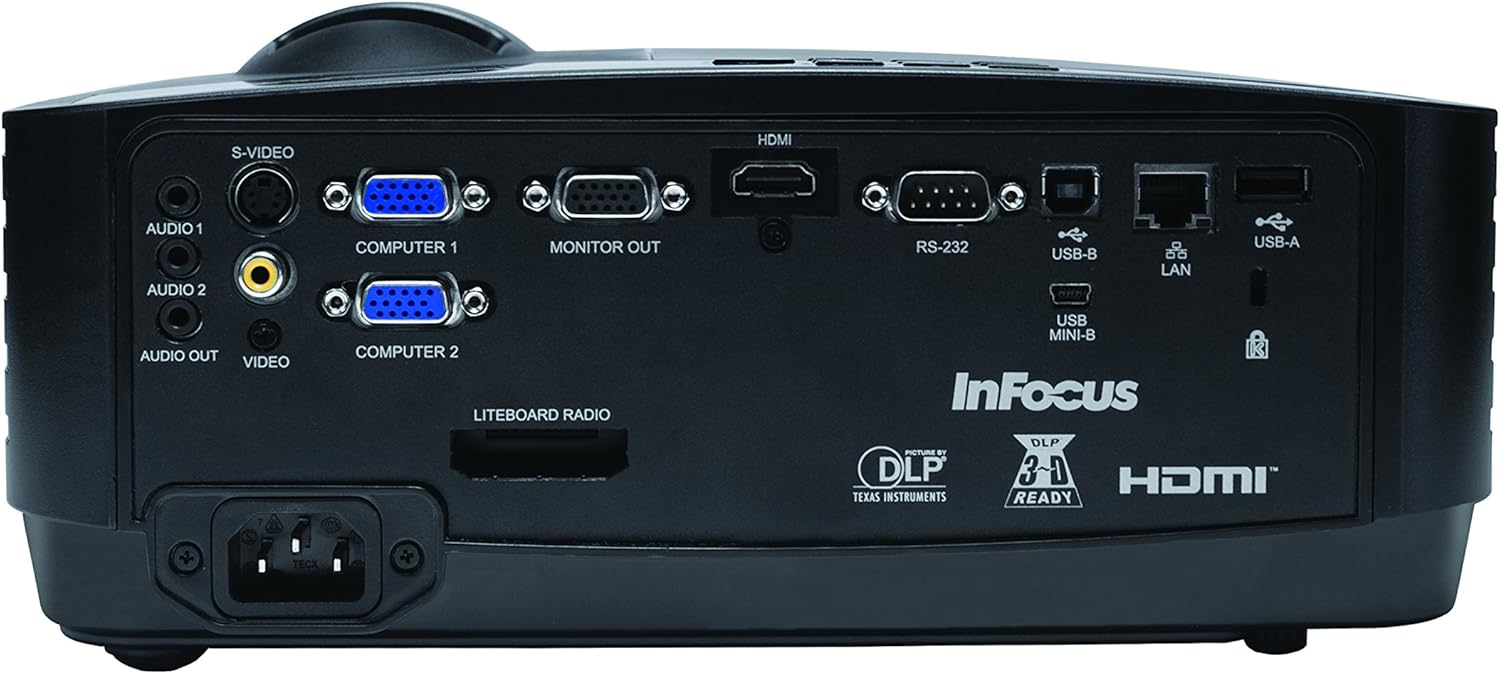
The rear panel provides various input and output ports for connecting external devices.
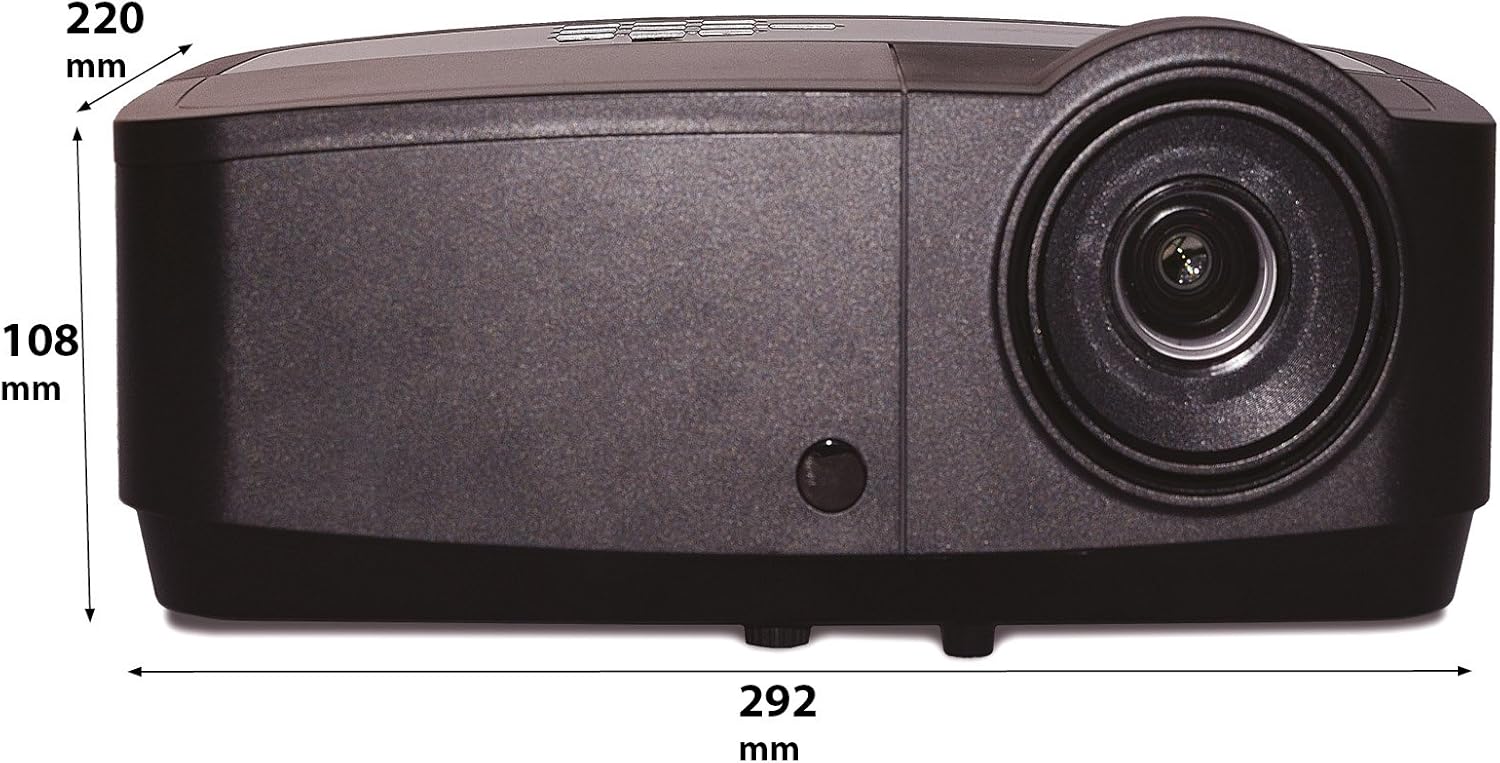
Figure 3: Rear panel of the InFocus IN2126a projector, displaying various connectivity ports including HDMI, VGA, USB, and LAN.
- HDMI: For digital video and audio input.
- COMPUTER 1 / COMPUTER 2 (VGA): Pro analogový video vstup z počítačů.
- MONITOR OUT (VGA): Pro připojení externího monitoru.
- USB-B / USB Mini-B: For service or specific USB functions.
- USB-A: For connecting USB devices, such as a wireless adapter.
- LAN (RJ45): Pro síťové připojení.
- RS-232: Pro sériové ovládání.
- AUDIO 1 / AUDIO 2 (RCA): Pro audio vstup.
- AUDIO VÝSTUP: Pro připojení externích audio systémů.
- VIDEO (RCA): Pro kompozitní video vstup.
- S-VIDEO: Pro vstup S-Video.
- Napájecí vstup: Pro připojení napájecího kabelu.
3.3 Ovládací prvky na horním panelu
The top panel features controls for basic projector functions and image adjustments.

Figure 4: Top panel of the InFocus IN2126a projector, showing the control buttons and focus/zoom rings.
- Vypínač: Slouží k zapnutí nebo vypnutí projektoru.
- Tlačítko Menu/Konec: Otevře nebo ukončí nabídku na obrazovce (OSD).
- Navigační tlačítka (nahoru, dolů, vlevo, vpravo): Prochází možnostmi nabídky.
- Tlačítko Enter: Potvrzuje výběry v nabídce.
- Tlačítko zdroje: Vybírá vstupní zdroje.
- Blank Button: Temporarily blanks the screen.
- Tlačítko Auto: Automaticky upraví nastavení obrazu.
- Zaostřovací kroužek: Upravuje ostrost obrazu.
- Zoom Ring: Upraví velikost obrázku.
3.4 Rozměry
Understanding the physical dimensions is important for installation and placement.

Figure 5: Diagram illustrating the dimensions of the InFocus IN2126a projector (292mm length, 220mm width, 108mm height).
4. Nastavení
4.1 Umístění projektoru
Place the projector on a stable, flat surface or mount it securely. Ensure the projector is positioned at an appropriate distance from the screen to achieve the desired image size. Maintain sufficient space around the projector for proper ventilation.
4.2 Připojení zařízení
- Připojení napájení: Připojte napájecí kabel k napájecí zásuvce projektoru a poté k uzemněné elektrické zásuvce.
- Zdroj videa:
- For digital sources (e.g., Blu-ray player, laptop), use an HDMI cable to connect to the HDMI port.
- For analog computer sources, use a VGA cable to connect to the COMPUTER 1 or COMPUTER 2 port.
- For other video sources, use the appropriate S-VIDEO or VIDEO (RCA) connections.
- Zdroj zvuku: If your video source does not transmit audio via HDMI, connect audio cables to the AUDIO 1 or AUDIO 2 ports.
- Internetové připojení: Pro kabelový přístup k síti připojte ethernetový kabel k portu LAN.
- Bezdrátové připojení: If using a compatible wireless adapter (sold separately), insert it into the USB-A port.
4.3 Zapnutí/vypnutí
- Zapnutí: Press the Power button on the projector's top panel or the remote control. The power indicator light will illuminate.
- Vypnutí: Press the Power button again. The projector will enter a cooling cycle before shutting down completely. Do not unplug the projector during the cooling cycle.
5. Ovládání projektoru
5.1 Výběr zdroje
After powering on, the projector may automatically detect an active input source. If not, or to switch sources:
- Stiskněte tlačítko Zdroj tlačítko na projektoru nebo dálkovém ovladači.
- Use the navigation buttons to highlight the desired input source (e.g., HDMI, Computer 1, Video).
- Stiskněte Vstupte pro výběr zdroje.
5.2 Úprava obrazu
- Soustředit: Otočte Soustředit ring on the projector lens until the image appears sharp and clear.
- Lupa: Otočte Přiblížení ring on the projector lens to adjust the image size to fit your screen.
- Korekce lichoběžníkového zkreslení: If the image appears trapezoidal, use the keystone correction feature in the OSD menu to square the image.
5.3 Nabídka na obrazovce (OSD)
The OSD menu allows you to configure various projector settings.
- Stiskněte tlačítko Menu tlačítko pro otevření nabídky OSD.
- Použijte Nahoru/dolů navigation buttons to select a menu category.
- Použijte Vlevo/vpravo navigation buttons to adjust settings or enter sub-menus.
- Stiskněte Vstupte pro potvrzení změn.
- Stiskněte Výstup zavřete nabídku OSD.
5.4 Bezdrátové připojení
The IN2126a is wireless-ready. To enable wireless display, a compatible InFocus wireless adapter (sold separately) must be connected to the USB-A port. Refer to the wireless adapter's specific instructions for setup and connection procedures.
5.5 3D funkce
The projector supports 3D content. To view 3D content, you will need a compatible 3D source, 3D glasses, and appropriate 3D content. Refer to the projector's OSD menu for 3D settings and ensure your source device is configured for 3D output.
6. Údržba
Pravidelná údržba zajišťuje optimální výkon a prodlužuje životnost projektoru.
6.1 lamp Nahrazení
Projektor lamp has a limited lifespan (approximately 4000 hours). When the lamp Pokud se indikátor rozsvítí nebo se jas obrazu výrazně sníží, zobrazí seamp needs replacement. Always use an authorized InFocus replacement lampPodrobné informace naleznete v kompletní servisní příručce.amp replacement instructions or contact customer support.
6.2 Čištění filtru
Dust accumulation on the air filter can impede airflow and cause overheating. Regularly clean the air filter to maintain proper ventilation. Turn off and unplug the projector before cleaning. Use a soft brush or vacuum cleaner to remove dust from the filter cover.
6.3 Obecné čištění
- Projektor Casing: Použijte měkký hadřík, který nepouští vlákna dampened with a mild, non-abrasive cleaner. Do not use harsh chemicals.
- Čočka: Use a lens cleaning cloth and specialized lens cleaning solution. Avoid touching the lens surface with your fingers.
7. Řešení problémů
Pokud se s projektorem setkáte s problémy, podívejte se na následující běžné problémy a jejich řešení:
| Problém | Možná příčina | Řešení |
|---|---|---|
| Na obrazovce není žádný obraz | Vybrán nesprávný vstupní zdroj; Uvolněné připojení kabelu; Projektor v pohotovostním režimu. | Verify input source; Check all cable connections; Press power button to wake from standby. |
| Obraz je rozmazaný | Není nastavené zaostření; Projektor je příliš blízko/daleko od promítací plochy. | Adjust the focus ring; Reposition the projector and adjust zoom. |
| Obrázek je lichoběžníkový | Projektor není kolmý k promítací ploše. | Use keystone correction in the OSD menu. |
| Žádný zvuk | Audio cables not connected; Volume too low; Muted. | Check audio cable connections; Adjust volume; Unmute projector. |
| Projektor se přehřívá a vypíná | Zablokované větrání; Znečištěný vzduchový filtr. | Ensure clear airflow around projector; Clean the air filter. |
For more detailed troubleshooting, consult the complete user manual or contact InFocus customer support.
8. Specifikace
Key technical specifications for the InFocus IN2126a WXGA Network Projector:
- Název modelu: IN2126a
- Typ displeje: DLP
- Nativní rozlišení: 1280 x 800 (WXGA)
- Jas: 3500 XNUMX lumenů
- Kontrastní poměr: 15000:1
- Reprodukce barev: 1.07 Billion Colors (30-bit)
- Provozní životnost světelného zdroje: 4000 hodiny
- Technologie připojení: Wireless-ready, HDMI 1.4, VGA (x2), USB (Type-A, Mini-B, Type-B), LAN (RJ45), RS-232, Audio In (x2), Audio Out, Video (RCA), S-Video
- Speciální vlastnosti: 3D-Ready, Network Projector
- Form Factor: Přenosný
- Typ montáže: Stolní držák
- Hmotnost položky: 7.1 libry
9. Záruka a podpora
For information regarding your product's warranty, please refer to the warranty card included with your purchase or visit the official InFocus website. For technical support, service, or to purchase accessories, please contact InFocus customer service through their official channels.