
HP D9Y32UT#ABA
Návod k obsluze dokovací stanice HP UltraSlim (D9Y32UT#ABA)
Model: D9Y32UT#ABA
1. Úvod
Dokovací stanice HP UltraSlim je navržena pro rychlé a snadné rozšíření možností zobrazení, sítě a připojení dalších zařízení a promění váš notebook HP EliteBook v plně funkční stolní pracovní stanici. Tato příručka obsahuje základní informace o nastavení, provozu, údržbě a řešení problémů s dokovací stanicí.
Tato dokovací stanice je kompatibilní s vybranými ultratenkými notebooky HP EliteBook, včetně EliteBook 720 G1-G2, 725 G2-G4, 740 G1-G2, 745 G2-G4, 750 G1-G2, 755 G2-G4, 820 G1-G4, 840 G1-G4, 850 G1-G4, 1020 G1, 1040 G1-G3; EliteBook Folio 9480m, 9470m; EliteBook Revolve 810 G1, 810 G3; Pro x2 612 G1; ProBook 640 G2-G3; ZBook 14; ZBook 14u G4; ZBook 15U G3-G4 mobilní pracovní stanice.
2. Konec produktuview
2.1 Klíčové vlastnosti
- 4 porty USB 3.0 pro vysokorychlostní přenos dat a připojení periferií.
- 2x DisplayPort a 1x VGA port pro připojení více monitorů.
- 1 x LAN/Ethernetový port pro kabelové síťové připojení.
- 1 x linkový vstup a 1 x linkový výstup audio konektorů.
- Integrovaný slot pro zámek pro zabezpečení (zámek není součástí balení).
- Jednoduchý boční dokovací mechanismus s jedním kliknutím.
2.2 Produkt Viewa komponenty

Obrázek 2.2.1: Nahoře view dokovací stanice HP UltraSlim, ukázkaasinjeho elegantní černý design a logo HP.

Obrázek 2.2.2: Zadní view dokovací stanice HP UltraSlim, zobrazující všechny dostupné porty včetně USB, DisplayPort, VGA, Ethernetu a audio konektorů spolu s připojením napájecího adaptéru.

Obrázek 2.2.3: Notebook HP EliteBook Folio připojený k dokovací stanici HP UltraSlim, který ukazuje, jak se notebook bezproblémově integruje s dokovací stanicí.

Obrázek 2.2.4: Schéma znázorňující komponenty přední strany dokovací stanice, včetně dokovacích kolíků, zamykacího mechanismu, slotu pro zámek kabelu dokovací stanice, tlačítka pro připojení a tlačítka zapnutí/vypnutí.
- Dokovací sloupky
- Uzamykací mechanismus
- Slot pro zámek kabelu dokovací stanice (zámek není součástí balení)
- Tlačítko připojení
- Tlačítko zapnutí/vypnutí

Obrázek 2.2.5: Schéma znázorňující porty na zadní straně dokovací stanice HP UltraSlim s rozložením různých možností připojení.
- Otvor pro zámek (zámek není součástí balení)
- Slot pro zámek kabelu dokovací stanice (zámek není součástí balení)
- Boční dokovací konektor
- VGA port
- LAN/ethernetový port
- DisplayPort 1.2 (2)
- Porty USB 3.0 (3)
- Nabíjecí port USB 3.0 (1)
- Napájecí konektor
- Linka v jacku
- LINE OUT

Obrázek 2.2.6: Komplexní schéma dokovací stanice HP UltraSlim s označením všech portů a funkcí pro snadnou identifikaci.
- Slot pro zámek kabelu dokovací stanice (zámek není součástí balení)
- Tlačítko připojení
- Zapnutí/vypnutí
- Otvor pro zámek (zámek není součástí balení)
- Slot pro zámek kabelu dokovací stanice (zámek není součástí balení)
- VGA port
- LAN/ethernetový port
- DisplayPort 1.2 (2)
- Porty USB 3.0 (3)
- Nabíjecí port USB 3.0 (1)
- Napájecí konektor
- Linka v jacku
- LINE OUT
3. Nastavení
Chcete-li nastavit dokovací stanici HP UltraSlim, postupujte podle těchto kroků:
- Připojte napájení: Připojte napájecí adaptér (není součástí všech jednotek) k napájecímu konektoru dokovací stanice (viz obrázek 2.2.5, položka 9 nebo obrázek 2.2.6, položka 11). Zapojte napájecí adaptér do zásuvky ve zdi.
- Připojení periferií: Připojte externí monitor(y) k portu DisplayPort (obrázek 2.2.5, položka 6 nebo obrázek 2.2.6, položka 8) nebo VGA (obrázek 2.2.5, položka 4 nebo obrázek 2.2.6, položka 6) na dokovací stanici. Klávesnici, myš a další zařízení USB připojte k portům USB 3.0 (obrázek 2.2.5, položky 7 a 8 nebo obrázek 2.2.6, položky 9 a 10).
- Připojit síť: V případě potřeby připojte ethernetový kabel k portu LAN/Ethernet (obrázek 2.2.5, položka 5 nebo obrázek 2.2.6, položka 7) pro kabelový přístup k síti.
- Připojit zvuk: Připojte externí reproduktory nebo sluchátka ke konektoru Line out (obrázek 2.2.5, položka 11 nebo obrázek 2.2.6, položka 13) a mikrofon ke konektoru Line in (obrázek 2.2.5, položka 10 nebo obrázek 2.2.6, položka 12), je-li to možné.
- Dokovací stanice pro notebook: Zarovnejte kompatibilní notebook HP EliteBook s bočním dokovacím konektorem dokovací stanice (obrázek 2.2.5, položka 3) a opatrně jej zasuňte na místo, dokud bezpečně nezacvakne. Ujistěte se, že je notebook pevně usazen v dokovacích kolících (obrázek 2.2.4, položka 1).
4. Návod k obsluze
4.1 Dokování a odpojování notebooku
- Do dokovací stanice: Zapněte dokovací stanici a zarovnejte notebook s bočním dokovacím konektorem a jemně jej zatlačte do dokovací stanice, dokud nezapadne na místo. Notebook by měl automaticky rozpoznat připojená periferní zařízení a externí displeje.
- Odpojení: Stiskněte tlačítko připojení (obrázek 2.2.4, položka 4 nebo obrázek 2.2.6, položka 2) na dokovací stanici. Tím se notebook uvolní z dokovacího mechanismu. Jemně notebook vysuňte z dokovací stanice.
4.2 Řízení spotřeby
- Dokovací stanice napájí notebook v dokovací stanici, což umožňuje nabíjet notebook, i když je připojen.
- Tlačítko zapnutí/vypnutí (obrázek 2.2.4, položka 5 nebo obrázek 2.2.6, položka 3) na dokovací stanici lze použít k zapnutí nebo vypnutí připojeného notebooku nebo k jeho přepnutí do režimu spánku v závislosti na nastavení napájení vašeho notebooku.
4.3 Konfigurace displeje
Jakmile je notebook v dokovací stanici a jsou připojeny externí monitory, můžete nakonfigurovat nastavení zobrazení prostřednictvím operačního systému. Mezi běžné možnosti patří:
- Duplicitní displeje: Zobrazuje stejný obsah na obrazovce notebooku i na externím monitoru (monitorech).
- Rozšíření displejů: Rozšiřuje pracovní plochu na více obrazovek, což umožňuje více pracovního prostoru.
- Pouze druhá obrazovka: Zobrazuje obsah pouze na externím monitoru (monitorech) a vypíná obrazovku notebooku.
5. Údržba
Abyste zajistili dlouhou životnost a optimální výkon dokovací stanice HP UltraSlim, dodržujte tyto pokyny pro údržbu:
- Čištění: K čištění vnější strany dokovací stanice použijte měkký, suchý hadřík, který nepouští vlákna. V případě odolných skvrn lehceamphadřík opláchněte vodou. Nepoužívejte agresivní chemikálie, rozpouštědla ani abrazivní čisticí prostředky.
- Péče o přístav: Udržujte všechny porty bez prachu a nečistot. Nevkládejte do nich cizí předměty.
- Skladování: Pokud dokovací stanici delší dobu nepoužíváte, skladujte ji na chladném a suchém místě mimo dosah přímého slunečního záření a extrémních teplot.
- Zacházení: S dokovací stanicí zacházejte opatrně. Nevystavujte ji pádu ani silným nárazům.
6. Řešení problémů
Pokud se s dokovací stanicí HP UltraSlim setkáte s problémy, postupujte podle následujících běžných kroků pro řešení potíží:
| Problém | Možné řešení |
|---|---|
| Notebook se bezpečně nepřipojuje ani se nedokuje. | Ujistěte se, že je notebook kompatibilní s dokovací stanicí. Ověřte, zda je notebook správně zarovnán s bočním dokovacím konektorem a pevně zatlačen, dokud nezaklapne. Zkontrolujte, zda v dokovacím mechanismu nejsou nějaké překážky. |
| Žádné zobrazení na externím monitoru (monitorech). | Ověřte, zda je externí monitor zapnutý a zda je videokabel bezpečně připojen k monitoru i k dokovací stanici. Ujistěte se, že je na monitoru vybrán správný vstupní zdroj. Aktualizujte ovladače displeje notebooku. Zkuste restartovat notebook, když je v dokovací stanici. |
| Zařízení USB nejsou rozpoznána nebo fungují přerušovaně. | Ujistěte se, že je zařízení USB správně připojeno k portu USB na dokovací stanici. Zkuste zařízení připojit k jinému portu USB. Restartujte notebook. Ujistěte se, že je dokovací stanice dostatečně napájena. |
| Problémy s připojením k síti. | Ověřte, zda je ethernetový kabel bezpečně připojen k dokovací stanici i k síťovému routeru/přepínači. Zkontrolujte síťová nastavení v notebooku. Restartujte router/modem. |
| Problémy se zvukem (žádný zvuk nebo zkreslený zvuk). | Ujistěte se, že jsou reproduktory/sluchátka správně připojeny k linkovému výstupu. Zkontrolujte nastavení zvuku v notebooku a ujistěte se, že je vybráno správné výstupní zařízení. Ověřte úrovně hlasitosti. |
| Dokovací stanice se často připojuje a odpojuje. | Ujistěte se, že je napájecí adaptér bezpečně připojen k dokovací stanici a do zásuvky. Ověřte, zda je notebook v dokovací stanici řádně usazen a zajištěn. Zkontrolujte, zda není dokovací konektor na notebooku nebo doku fyzicky poškozen. Aktualizujte ovladače a firmware notebooku. |
7. Specifikace
| Funkce | Specifikace |
|---|---|
| Značka | HP |
| Číslo modelu | D9Y32UT#ABA |
| Barva | Černý |
| Rozměry produktu (D x Š x V) | 41.91 x 20.07 x 10.16 cm (16.5 x 7.9 x 4.0 palce) |
| Hmotnost položky | 454 g (1 lb) |
| USB porty | 4 x USB 3.0 (včetně 1 nabíjecího portu) |
| Video porty | 2× DisplayPort 1.2, 1× VGA |
| Síťový port | 1 x LAN/Ethernet |
| Audio porty | 1x linkový vstup, 1x linkový výstup |
| Zabezpečení | Slot pro zámek (zámek není součástí balení) |
| Kompatibilní zařízení | HP EliteBook 720 G1-G2, 725 G2-G4, 740 G1-G2, 745 G2-G4, 750 G1-G2, 755 G2-G4, 820 G1-G4, 840 G1-G4, 850 G1-G4, 10G1, 10G0 EliteBook Folio 9480m, 9470m; EliteBook Revolve 810 G1, 810 G3; Pro x2 612 G1; ProBook 640 G2-G3; ZBook 14; ZBook 14u G4; Mobilní pracovní stanice ZBook 15U G3-G4. |
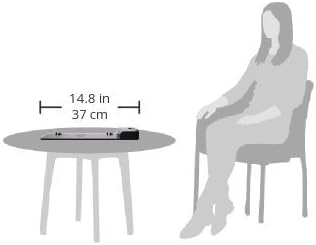
Obrázek 7.1: Porovnání velikostí dokovací stanice HP UltraSlim na stole vedle sedící osoby, které ukazuje její kompaktní rozměry.
8. Bezpečnostní informace
Přečtěte si prosím a dodržujte tato bezpečnostní opatření, abyste předešli poškození produktu nebo zranění:
- Nevystavujte dokovací stanici vodě, vlhkosti ani extrémním teplotám.
- Nepokoušejte se dokovací stanici rozebírat ani upravovat. Veškerý servis svěřte kvalifikovanému servisnímu personálu.
- Používejte pouze napájecí adaptér určený pro toto zařízení. Použití nesprávného napájecího adaptéru může způsobit poškození nebo požár.
- Zajistěte dostatečné větrání v okolí dokovací stanice, abyste zabránili přehřátí.
- Udržujte dokovací stanici mimo dosah silných magnetických polí.
9. Záruka a podpora
Informace o záručním krytí dokovací stanice HP UltraSlim naleznete v záruční dokumentaci dodané s vaším nákupem nebo navštivte oficiální stránky podpory HP. webSpolečnost HP poskytuje různé zdroje podpory, včetně ovladačů, aktualizací softwaru a průvodců řešením problémů.
Chcete-li získat přístup k podpoře, navštivte www.hp.com/support a vyhledejte model svého produktu (D9Y32UT#ABA).
Ask a question about this manual
Ask about setup, troubleshooting, compatibility, parts, safety, or missing instructions. Manuals+ will review the question and use this page’s manual context to help answer it.