
1. Úvod
TomTom VIA 1535TM je 5palcový přenosný Bluetooth GPS navigátor navržený pro spolehlivou a snadno použitelnou navigaci. Obsahuje doživotní aktualizace dopravních informací a map, takže budete mít vždy k dispozici nejaktuálnější informace o silnicích. Mezi klíčové funkce patří handsfree volání přes Bluetooth a rozpoznávání hlasu pro bezpečnější jízdu.
Tato příručka obsahuje podrobné pokyny pro nastavení, provoz a údržbu zařízení TomTom VIA 1535TM.

Obrázek 1: GPS navigátor TomTom VIA 1535TM, ukázkaasinjeho 5palcovou obrazovku a elegantní design.
2. Začínáme: Nastavení
2.1. Vybalení a komponenty
Než začnete, ujistěte se, že jsou přítomny všechny komponenty:
- Zařízení TomTom VIA 1535TM
- Integrovaný držák
- USB kabel
- Nabíječka do auta
2.2. Montáž zařízení
- Očistěte čelní sklo nebo povrch palubní desky, kam chcete zařízení namontovat.
- Připevněte integrovaný držák k zadní straně zařízení TomTom.
- Pevně přitlačte přísavku k vybranému povrchu a zajistěte ji přepnutím páčky.
- Upravte úhel zařízení pro optimální viewaniž by vám to bránilo view silnice.
2.3. Zapnutí a nabíjení
- Připojte kabel USB k zařízení TomTom a nabíječce do auta.
- Zapojte autonabíječku do 12V zásuvky ve vašem vozidle.
- Zařízení se automaticky zapne nebo jej lze zapnout stisknutím tlačítka napájení.
- Před prvním použitím nechte zařízení plně nabít, abyste zajistili optimální výdrž baterie.
2.4. Počáteční nastavení
Po prvním zapnutí vás zařízení provede úvodními kroky nastavení:
- Vyberte preferovaný jazyk.
- Nastavte časové pásmo a datum.
- Review a přijměte bezpečnostní varování.
3. Základní obsluha
3.1. Zadání cíle
- V hlavní nabídce klepněte na „Navigovat na“ nebo „Hledat“.
- Můžete zadat adresu, vybrat bod zájmu (POI), vybrat z nedávných cílů nebo použít uložené oblíbené položky.
- Postupujte podle pokynů na obrazovce a zadejte podrobnosti o cíli.
- Po zadání zařízení vypočítá trasu a zobrazí ji na mapě.

Obrázek 2: Navigační obrazovka zobrazující vypočítanou trasu s odhadovanou dobou jízdy a vzdáleností, včetně informací o dopravním zpoždění.
3.2. Rozpoznávání hlasu
TomTom VIA 1535TM je vybaven hlasovým rozpoznáváním adresy na jeden záběr. Použití:
- Klepněte na ikonu mikrofonu na obrazovce nebo vyslovte určený hlasový příkaz.
- Zřetelně vyslovte celou adresu (např. „123 Main Street, Anytown“) nebo název bodu zájmu.
- Zařízení potvrdí váš vstup a spustí navigaci.
3.3. Handsfree volání přes Bluetooth
Připojte svůj mobilní telefon přes Bluetooth pro handsfree volání:
- Ujistěte se, že je Bluetooth v telefonu povolen a viditelný.
- V zařízení TomTom přejděte do nastavení Bluetooth a vyhledejte zařízení.
- Vyberte svůj telefon ze seznamu a postupujte podle pokynů k párování, které mohou zahrnovat zadání přístupového kódu (často „0000“).
- Po spárování můžete volat a přijímat hovory přímo prostřednictvím zařízení TomTom.
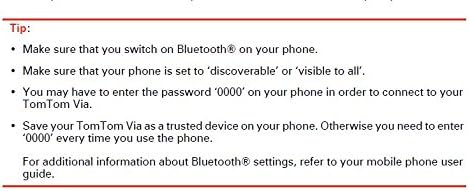
Obrázek 3: Tipy na obrazovce pro připojení telefonu přes Bluetooth, včetně zajištění viditelnosti a zadání přístupového kódu.
4. Klíčové vlastnosti
4.1. Doživotní aktualizace provozu
TomTom VIA 1535TM poskytuje bezplatné doživotní aktualizace dopravních informací, které vám pomohou vyhnout se zpožděním a najít nejrychlejší trasy. Zařízení přijímá dopravní informace v reálném čase a automaticky upraví trasu, pokud je k dispozici rychlejší alternativa.

Obrázek 4: Navigační obrazovka zvýrazňující dopravní zácpy červeně a žlutě, což signalizuje potenciální zpoždění.
4.2. Doživotní aktualizace map
Získejte bezplatné doživotní aktualizace map, abyste měli vždy k dispozici nejnovější silniční síť, zajímavá místa a adresní informace pro USA, Kanadu a Mexiko.
4.3. Trasy IQ
Technologie TomTom IQ Routes využívá skutečné doby jízdy shromážděné od milionů řidičů k výpočtu nejrychlejší trasy v kteroukoli denní dobu, přičemž zohledňuje dopravní špičku, semafory a dokonce i davy nakupujících.
Video 1: Oficiální video od TomTomu demonstrující funkci IQ Routes a ukazující, jak systém vypočítává nejrychlejší trasu na základě dopravních dat v reálném čase a historických dat.
4.4. Pokročilé navádění v jízdních pruzích
Pokročilé navádění v jízdních pruzích jasně ukazuje, kterým pruhem se na křižovatkách a sjezdech vydat, takže nikdy nepřehlédnete odbočku.
Video 2: Oficiální video od TomTomu ilustrující funkci pokročilého navádění v jízdních pruzích a poskytující jasné vizuální pokyny pro navigaci na složitých křižovatkách.
4.5. Nouzové menu Help Me!
Nabídka „Pomozte mi!“ poskytuje rychlý přístup k záchranným službám, místní pomoci a navigaci k blízkým nemocnicím nebo policejním stanicím.
Video 3: Oficiální video od společnosti TomTom demonstrující nouzovou funkci „Help Me!“ a ukazující, jak rychle vyhledat pomoc nebo základní služby.
5. Údržba
5.1. Čištění zařízení
- K čištění obrazovky a vnějšího povrchu zařízení používejte měkký hadřík, který nepouští vlákna.
- Nepoužívejte abrazivní čisticí prostředky ani rozpouštědla, protože by mohly poškodit obrazovku neboasing.
5.2. Aktualizace softwaru a map
Pravidelně připojujte zařízení k počítači s přístupem k internetu a používejte software TomTom HOME ke kontrole a instalaci nejnovějších aktualizací softwaru a map. Tím je zajištěn optimální výkon a aktuální navigační data.
6. Řešení problémů
6.1. Žádný GPS signál
- Ujistěte se, že zařízení je čisté view oblohy. Překážky, jako jsou vysoké budovy nebo tunely, mohou signál rušit.
- Přemístěte zařízení na jiné místo na palubní desce nebo čelním skle.
- Proveďte měkký reset podržením tlačítka napájení, dokud se zařízení nerestartuje.
6.2. Problémy s rozpoznáváním hlasu
- Mluvte jasně a normální hlasitostí.
- Zajistěte, aby byl ve vozidle co nejmenší hluk v pozadí.
- Zkontrolujte mikrofon zařízení, zda není zablokován.
6.3. Zařízení nereaguje
- Proveďte měkký reset podržením tlačítka napájení po dobu alespoň 15 sekund, dokud se zařízení nerestartuje.
- Ujistěte se, že je zařízení dostatečně nabité.
7. Specifikace
| Funkce | Detail |
|---|---|
| Rozměry produktu | 1.3 x 5.3 x 3.7 palce |
| Hmotnost položky | 7.7 unce |
| Velikost obrazovky | 5 palce |
| Rezoluce | 480 x 272 |
| Technologie připojení | Bluetooth |
| Typ mapy | Silniční doprava (USA, Kanada a Mexiko) |
| Režim zvukového výstupu | Stereo, mluvené pokyny |
| Životnost baterie | 3 hodiny |
| Typ montáže | Ruční |

Obrázek 5: Seznam dostupných jazyků uživatelského rozhraní a mluvených instrukcí pro zařízení TomTom.
8. Záruka a podpora
Informace o konkrétních záručních podmínkách a kontaktech na zákaznickou podporu jsou obvykle uvedeny na obalu produktu nebo na oficiálních stránkách výrobce. webweb. Pro nejpřesnější a nejaktuálnější informace se prosím podívejte do těchto zdrojů.