
Magická karta 3649-0001
Uživatelská příručka k tiskárně barevných karet Magicard Pronto s ručním podáváním
Model: 3649-0001
1. Úvod
Tato příručka obsahuje komplexní pokyny pro nastavení, provoz a údržbu vaší jednostranné barevné tiskárny karet Magicard Pronto s ručním podáváním. Před použitím zařízení si prosím pečlivě přečtěte tuto příručku, abyste zajistili jeho správné používání a dlouhou životnost.
Magicard Pronto je kompaktní a cenově dostupná jednostranná tiskárna identifikačních karet navržená pro vysoce kvalitní tisk s živými barvami a křišťálově čistým textem. Pro zvýšení zabezpečení je vybavena unikátní funkcí vodoznaku.
2. Bezpečnostní informace
Při používání tohoto výrobku vždy dodržujte základní bezpečnostní opatření, abyste snížili riziko požáru, úrazu elektrickým proudem a zranění osob.
- Nevystavujte tiskárnu vodě ani vlhkosti.
- Ujistěte se, že napájecí zdroj má správné parametry pro váš region.
- Nepokoušejte se opravovat tiskárnu sami. Veškerý servis svěřte kvalifikovanému servisnímu personálu.
- Během provozu držte ruce mimo pohyblivé části.
3. Obsah balení
Ověřte, zda jsou v balení přítomny všechny položky:
- Tiskárna jednostranných identifikačních karet Magicard Pronto
- Napájecí jednotka
- USB kabel
- CD s ovladači (nebo pokyny ke stažení)
- Rychlý průvodce
4. Nastavení
4.1 Vybalení a umístění
Opatrně vyjměte tiskárnu z obalu. Umístěte tiskárnu na stabilní, rovný povrch s dostatečným větráním. Zajistěte, aby kolem tiskárny byl dostatek prostoru pro podávání karet a výměnu pásky.

Obrázek 4.1: Tiskárna Magicard Pronto. Tento obrázek zobrazuje kompaktní design tiskárny Magicard Pronto ze dvou různých úhlů a zdůrazňuje její vhodnost pro použití na stole.

Obrázek 4.2: Rozměry tiskárny Magicard Pronto. Tento obrázek znázorňuje fyzické rozměry tiskárny Magicard Pronto, které udávají její délku (10.6 palce), šířku (8.4 palce), výšku (9.1 palce) a hmotnost (9.7 liber), což zdůrazňuje její kompaktní a přenosné rozměry.
4.2 Připojení tiskárny
- Připojte napájecí zdroj k tiskárně a poté do vhodné elektrické zásuvky.
- Připojte kabel USB z tiskárny k počítači. Tiskárna podporuje připojení USB rev 1.1 a USB 2.0.
4.3 Instalace ovladače
Magicard Pronto vyžaduje pro provoz specifické ovladače. Ovladače jsou kompatibilní s Windows XP, Vista, 7, 8.1, 10 (32 a 64bitové), Windows Server 2003 R2 SP2, 2008, 2012, 2016, GNU/Linux a Mac OS X.
- Vložte dodaný disk CD s ovladači do mechaniky CD/DVD počítače. Pokud disk CD není dodán, stáhněte si nejnovější ovladače z oficiálního webu Magicard. webmísto.
- Dokončete instalaci ovladače podle pokynů na obrazovce.
- Pokud k tomu budete vyzváni, restartujte počítač.
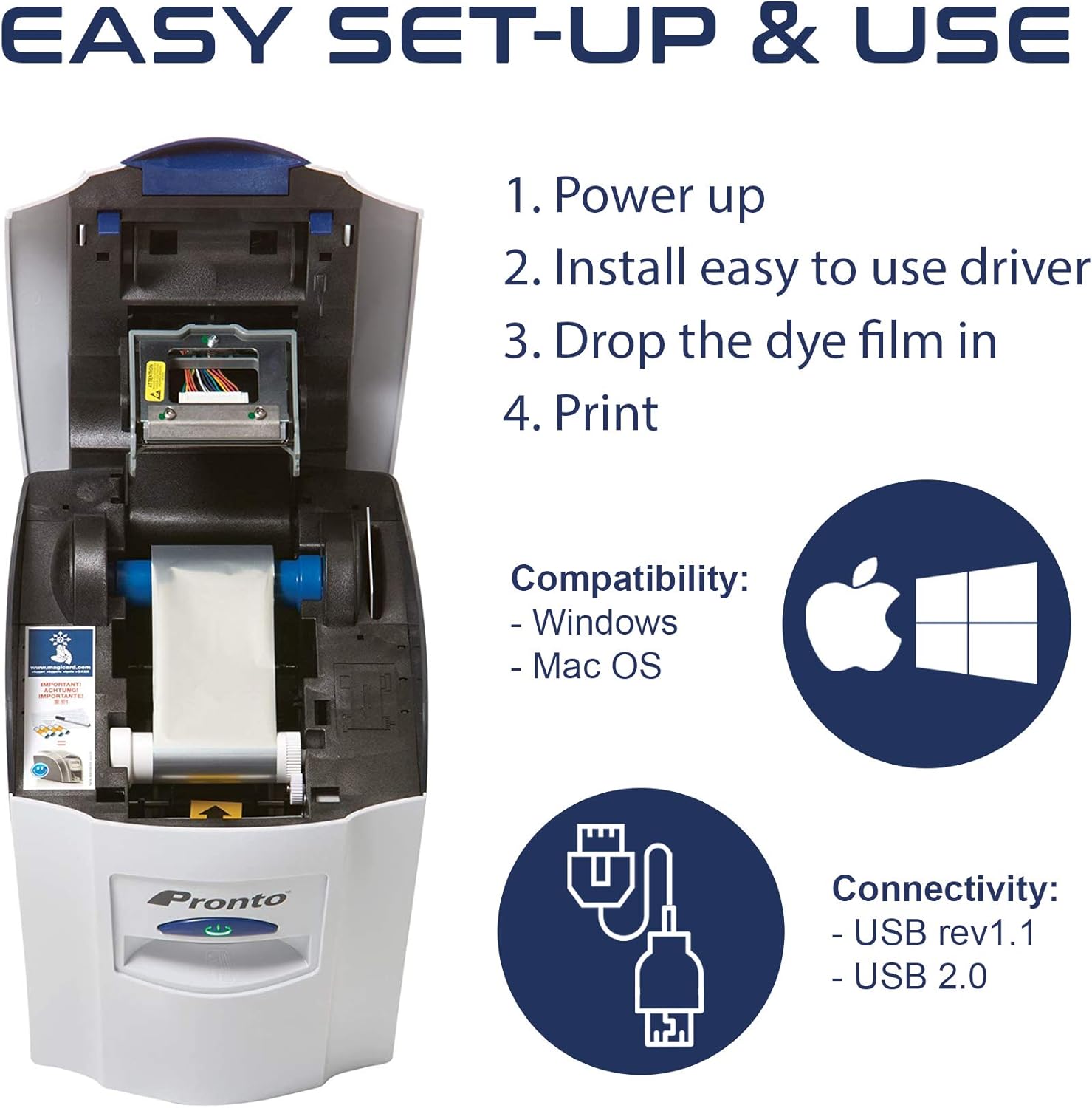
Obrázek 4.3: Snadné nastavení a použití. Tento diagram popisuje jednoduchý čtyřkrokový proces nastavení a používání tiskárny Magicard Pronto: Zapnutí, instalace snadno použitelného ovladače, vložení barvicí fólie a tisk. Zdůrazňuje také kompatibilitu se systémy Windows a Mac OS a připojení přes USB rev. 1.1 a USB 2.0.
4.4 Vložení barvicího filmu
Barvicí fólie (páska) je nezbytná pro barevný tisk. Přesné pokyny k vkládání naleznete ve vnitřním schématu tiskárny nebo v stručné úvodní příručce.
- Otevřete kryt tiskárny.
- Opatrně vložte kazetu s barvicím filmem do určeného slotu a ujistěte se, že zacvakne na místo.
- Zavřete kryt tiskárny.
5. Návod k obsluze
5.1 Vkládání karet
Magicard Pronto je tiskárna s ručním podáváním. Karty je nutné vkládat do vstupního slotu jednu po druhé.
- Rozměry akceptovaných karet: ISO CR80 (85.6 mm x 54 mm / 3.375 palce x 2.125 palce) a ISO CR79 (83.9 mm x 51 mm / 3.303 palce x 2.051 palce).
- Tloušťka karty: 0.51 mm až 1.02 mm / 20 mil až 40 mil.
- Ujistěte se, že je tiskárna zapnutá a že jsou nainstalovány ovladače.
- Opatrně vkládejte jednu identifikační kartu do slotu pro ruční podávání, dokud ji tiskárna nerozpozná.
5.2 Tisk karty
Jakmile je karta vložena a tiskárna je připravena, můžete spustit tisk z grafického softwaru.
- Otevřete si software pro návrh karet (např. software pro návrh karet Magicard nebo jakoukoli kompatibilní aplikaci).
- Vytvořte nebo otevřete návrh karty.
- Vyberte jako tiskárnu Magicard Pronto.
- Upravte nastavení tisku podle potřeby (např. barevný, monochromatický, možnosti HoloKote).
- Klikněte na tlačítko „Tisk“. Tiskárna kartu automaticky podá, vytiskne a vysune.

Obrázek 5.1: Jednostranné identifikační karty s vlastním návrhem. Tento obrázek ukazuje různé typy jednostranných identifikačních karet, které lze navrhnout a vytisknout na míru pomocí Magicard Pronto, jako například zaměstnanecké identifikační karty, členské karty, dárkové karty a studentské identifikační karty.
5.3 Bezpečnostní funkce HoloKote
Magicard Pronto obsahuje HoloKote, patentovanou technologii, která během zpracování tiskne zabezpečený vodoznak. Tato funkce zvyšuje vizuální ochranu vašich karet.
- Můžete si vybrat ze 4 standardních designů HoloKote.
- Výběr a použití vodoznaků HoloKote naleznete v softwaru tiskárny.

Obrázek 5.2: Spolehlivé a bezpečné funkce. Tento obrázek zdůrazňuje bezpečnostní a spolehlivé funkce zařízení Magicard Pronto, včetně vizuálního zabezpečení HoloKote se 4 předdefinovanými vodoznaky a přizpůsobitelnými možnostmi upgradu. Zdůrazňuje také dvouletou omezenou záruku a dostupnou telefonickou a online podporu.
6. Údržba
6.1 Čištění tiskárny
Pravidelné čištění zajišťuje optimální kvalitu tisku a prodlužuje životnost tiskárny. Používejte pouze čisticí sady schválené společností Magicard.
- Před čištěním tiskárnu vypněte a odpojte ze zásuvky.
- Pro čištění tiskové hlavy, válečků a vnitřních součástí postupujte podle pokynů dodaných s čisticí sadou.
- Nepoužívejte abrazivní materiály ani agresivní chemikálie.
6.2 Výměna pásky
Když se barvicí film vyčerpá, je třeba jej vyměnit.
- Otevřete kryt tiskárny.
- Vyjměte použitou kazetu s páskou.
- Vložte novou kazetu s páskou kompatibilní s Magicard Pronto a ujistěte se, že je správně usazena.
- Zavřete kryt tiskárny.
7. Řešení problémů
Tato část se zabývá běžnými problémy, se kterými se můžete setkat při používání tiskárny Magicard Pronto.
| Problém | Možná příčina | Řešení |
|---|---|---|
| Tiskárna nereaguje | Uvolněný napájecí kabel, odpojený kabel USB, problém s ovladačem | Zkontrolujte napájení a USB připojení. V případě potřeby přeinstalujte ovladače. |
| Špatná kvalita tisku (vybledlý tisk, čáry) | Špinavá tisková hlava, málo pásky, nesprávné nastavení | Vyčistěte tiskovou hlavu. Vyměňte pásku. Zkontrolujte nastavení tisku v softwaru. |
| Zaseknutí karty | Nesprávná tloušťka karty, cizí předmět, špatně zarovnaná karta | Vypněte tiskárnu. Opatrně odstraňte zaseknutý karton. Zkontrolujte správný typ a tloušťku kartonu. |
| HoloKote není viditelný | HoloKote není v softwaru povolen, nesprávný typ pásky | Ověřte nastavení HoloKote v tiskovém softwaru. Ujistěte se, že používáte kompatibilní pásku. |
Pokud problém přetrvává, obraťte se na podporu Magicardu a požádejte o další pomoc.
8. Specifikace
| Funkce | Detail |
|---|---|
| Technologie | 300 dpi barevný sublimační tisk, monochromatický, tepelně přepisovatelný |
| Systém podávání | Ruční podávání |
| Možnost tisku | Jednostranné |
| Rychlost barevného tisku | 35 sekund na kartu |
| Rychlost černobílého tisku | 7 sekund na kartu |
| Operační systémy | Windows XP, Vista, 7, 8.1, 10 (32/64bitový), Windows Server 2003 R2 SP2, 2008, 2012, 2016, GNU/Linux, Mac OS X |
| Připojení USB | USB rev. 1.1 a USB 2.0 |
| Standardní HoloKote | Výběr ze 4 standardních provedení |
| Velikosti karet | ISO CR80 (85.6 mm × 54 mm), ISO CR79 (83.9 mm × 51 mm) |
| Tloušťka karty | 0.51 mm až 1.02 mm (20 mil až 40 mil) |
| Hmotnost tiskárny | 4.4kg / 9.7lbs |
| Velikost tiskárny (D x Š x V) | 270 mm x 215 mm x 233 mm (10.6 x 8.4 x 9.1 palce) |
| Teplotní rozsah | 10 °C až 30 °C / 50 °F až 85 °F |
| Zdroj napájení | Externí napájecí adaptér pro 90-265V 40-60Hz |

Obrázek 8.1: Vysoce kvalitní tisk identifikačních karet v malém objemu. Tato infografika zdůrazňuje klíčové tiskové možnosti tiskárny Magicard Pronto, včetně technologie sublimace barevného barviva, rozlišení 300x300 dpi, mechanismu ručního podávání, funkce tepelného přepisování a rychlosti tisku 35 sekund pro barevný tisk a 7 sekund pro tisk ve stupních šedi na kartu.
9. Informace o záruce
Jednostranná tiskárna identifikačních karet Magicard Pronto je kryta 2-letá zárukaTato záruka se vztahuje na vady materiálu a zpracování při běžném používání. Podrobné podmínky naleznete v záruční kartě dodané s vaším produktem nebo na oficiálních stránkách Magicard. webmísto.
10. Podpora a kontakt
Pro technickou podporu, pomoc s řešením problémů nebo reklamace se prosím obraťte na zákaznickou podporu Magicard.
- Online podpora: Navštivte oficiální Magicard webweb s častými dotazy, ovladači ke stažení a zdroji podpory.
- Telefonická podpora: Kontaktní informace naleznete v dokumentaci k produktu nebo na kartě Magicard. webweb s regionálními telefonními čísly podpory.
Ask a question about this manual
Ask about setup, troubleshooting, compatibility, parts, safety, or missing instructions. Manuals+ will review the question and use this page’s manual context to help answer it.