Uživatelská příručka k multifunkční tiskárně HP DeskJet F4480
Model: CB745A#B1H | Značka: HP
1. Nastavení a instalace
1.1 Vybalení tiskárny
Opatrně vyjměte tiskárnu HP DeskJet F4480 z obalu. Před zahájením instalace se ujistěte, že jsou všechny součásti přítomny.
Zahrnuté komponenty:
Multifunkční tiskárna HP DeskJet F4480
Černá inkoustová kazeta HP 60
Tříbarevná inkoustová kazeta HP 60
AC napájecí kabel
Napájení
Disk CD se softwarem (základní software HP Photosmart)
Instalační plakát a referenční příručka
Obrázek 1.1: Přední strana view tiskárny HP DeskJet F4480.
1.2 Připojení tiskárny
Připojte napájecí kabel k tiskárně a poté do zásuvky ve zdi. Připojte tiskárnu k počítači pomocí kabelu USB 2.0 (není součástí dodávky). Ujistěte se, že je připojení bezpečné.
Obrázek 1.2: Zadní view tiskárny s porty pro připojení.
1.3 Instalace inkoustových kazet
Otevřete dvířka inkoustových kazet. Počkejte, až se vozík kazet přesune do středu. Opatrně vložte černou inkoustovou kazetu HP 60 a tříbarevnou kazetu HP 60 do příslušných slotů, dokud nezacvaknou. Zavřete dvířka.
Obrázek 1.3: Instalace inkoustové kazety.
Obrázek 1.4: Nainstalované inkoustové kazety.
1.4 Instalace softwaru
Vložte disk CD se softwarem HP Photosmart Essential do jednotky CD/DVD počítače. Postupujte podle pokynů na obrazovce a nainstalujte ovladače a software tiskárny. Tento software je nezbytný pro plnou funkčnost, včetně funkcí tisku, skenování a kopírování.
2. Provoz
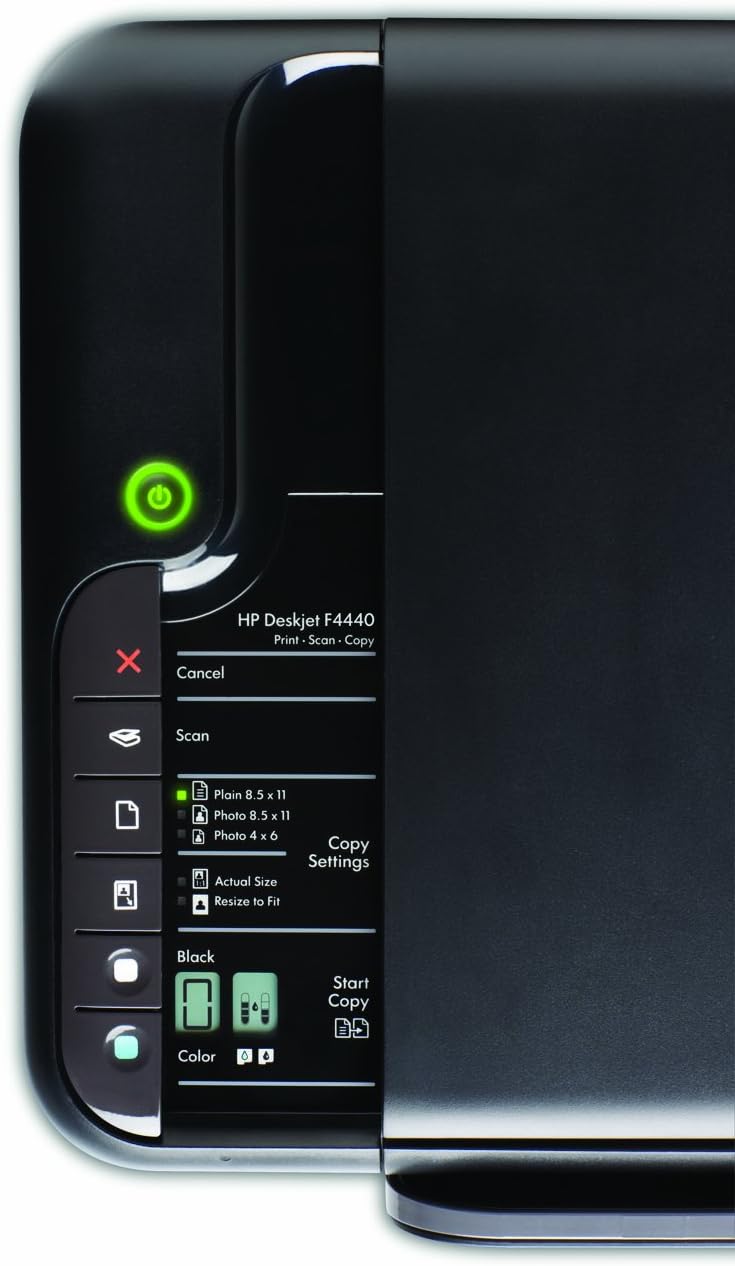
2.1 Ovládací panel Overview
Ovládací panel umožňuje přístup k funkcím tiskárny. Seznamte se s tlačítky a indikátory.
Obrázek 2.1: Ovládací panel.
Vypínač: Zapíná nebo vypíná tiskárnu.
Tlačítko Storno: Zastaví aktuální úlohu tisku, skenování nebo kopírování.
Tlačítko skenování: Spustí skenování.
Tlačítka pro kopírování (černobílé/barevné): Spustí černobílé nebo barevné kopírování.
Nastavení kopírování: Upraví velikost kopie a počet kopií.
2.2 Tisk dokumentů a fotografií
Vložte papír do vstupního zásobníku na 80 listů. V počítači vyberte jako tiskárnu HP DeskJet F4480 a zvolte požadované nastavení tisku. Tiskárna podporuje různé typy médií, včetně běžného papíru, inkoustového papíru, fotografického papíru, obálek, fólií, štítků a karet.
Specifikace tisku:
Rychlost tisku (černobíle): Až 28 stran za minutu (ppm)
Rychlost tisku (barevně): Až 22 str./min
Rozlišení tisku (černobíle): Až 600 dpi
Rozlišení tisku (barevně): Optimalizované rozlišení až 4800 x 1200 dpi
Bezokrajový tisk: Podporováno až do rozměrů 8.5 x 11 palců
Podporované velikosti: Letter, legal, 4 x 6 palců, 5 x 7 palců, 8 x 10 palců, obálky č. 10
Obrázek 2.2: Tisk dokumentu shora view.
2.3 Skenování dokumentů
Umístěte dokument lícem dolů na sklo skeneru. Použijte tlačítko Skenovat na ovládacím panelu nebo spusťte skenování pomocí softwaru v počítači. Skener podporuje různé velikosti dokumentů.
Specifikace skenování:
Rozlišení skenování (hardware): Až 1200 2400 x XNUMX XNUMX dpi
Rozlišení skenování (optické): Až 1200 dpi
Maximální velikost skenování: 8.5 x 11.7 palce
Vstupní režimy: Skenování, kopírování z předního panelu
2.4 Kopírování dokumentů
Umístěte dokument na sklo skeneru. Stisknutím tlačítka Černobílá nebo Barevná kopie na ovládacím panelu vytvořte kopii. Můžete upravit nastavení kopírování, například změnit velikost v procentech.tage a počet kopií.
Specifikace kopií:
Rychlost kopírování (černobíle): Až 28 kopií za minutu (cpm)
Rychlost kopírování (barevně): Až 22 cpm
Rozlišení kopírování (černobíle/barevně): Optimalizované rozlišení až 1200 dpi při vstupním rozlišení 600 dpi
Změna velikosti kopie: 25 až 200 procent
Maximální počet kopií: Až do 9
3. Údržba
3.1 Výměna inkoustových kazet
Tiskárna bude automaticky zobrazovat upozornění na nízký stav inkoustu. Když je inkoustová kazeta prázdná, vyměňte ji za novou černou nebo tříbarevnou kazetu HP 60. Postup instalace naleznete v části 1.3. Pro zodpovědnou likvidaci využijte program HP Planet Partners pro bezplatnou recyklaci inkoustových kazet na webových stránkách. hp.com/recycle.
3.2 Čištění tiskárny
Pravidelně čistěte vnější povrch tiskárny měkkým hadříkemamphadříkem, který nepouští vlákna. Na sklo skeneru použijte čistič skla nanesený na hadřík, ne přímo na sklo, aby se zabránilo šmouhám nebo poškození. Nepoužívejte abrazivní čisticí prostředky.
4. Řešení problémů
4.1 Běžné problémy a řešení
Tiskárna nereaguje: Ujistěte se, že je tiskárna zapnutá a kabel USB je bezpečně připojen k tiskárně i k počítači. Ověřte, zda jsou nainstalovány správné ovladače.
Zaseknutý papír: Pokud dojde k zaseknutí papíru, opatrně otevřete dvířka tiskárny a odstraňte veškerý zaseknutý papír podle pokynů v referenční příručce. Stisknutím tlačítka Zrušit tisk chybu odstraňte.
Špatná kvalita tisku: Zkontrolujte hladinu inkoustu a v případě nízké hladiny inkoustu kazety vyměňte. Proveďte čištění nebo zarovnání tiskové hlavy pomocí softwaru tiskárny. Ujistěte se, že používáte vhodný papír pro dané nastavení tisku.
Problémy s instalací softwaru: Pokud narazíte na problémy s instalací softwaru, dočasně vypněte antivirový program nebo firewall a zkuste to znovu. Ujistěte se, že váš operační systém splňuje minimální požadavky.
5. Specifikace
Funkce
Specifikace
Název modelu
CB745A
Číslo modelu položky
CB745A#B1H
Funkce
Tisk, skenování, kopírování
Technologie připojení
USB 2.0
Technologie tisku
Inkoustové
Maximální rychlost tisku (černobíle)
28 ppm
Maximální rychlost tisku (barevně)
22 ppm
Maximální rozlišení tisku (barevně)
Optimalizované rozlišení 4800 x 1200 dpi
Maximální rozlišení skenování
1200 x 2400 dpi (hardwarové)
Maximální rychlost kopírování (černobíle)
28 cpm
Maximální vstupní kapacita listu
80 listů
Typ inkoustové kazety
HP 60 černá, HP 60 tříbarevná
Spotřeba energie
20 wattů (v zapnutém stavu)
Rozměry produktu (D x Š x V)
22 x 17 x 6.5 palce
Hmotnost položky
10.5 libry
Kapacita paměti
16 MB
6. Záruka a podpora
6.1 Záruka na produkt
Multifunkční tiskárna HP DeskJet F4480 je dodávána s omezenou zárukou. Konkrétní podmínky, včetně doby krytí a možností servisu, naleznete v záruční dokumentaci, která je součástí balení produktu.
6.2 Zákaznická podpora
Další podporu, ovladače ke stažení, průvodce řešením problémů a často kladené otázky naleznete na oficiálních stránkách podpory HP. webweb. Najdete tam komplexní zdroje a kontaktní informace pro technickou pomoc.
Ask about setup, troubleshooting, compatibility, parts, safety, or missing instructions. Manuals+ will review the question and use this page’s manual context to help answer it.